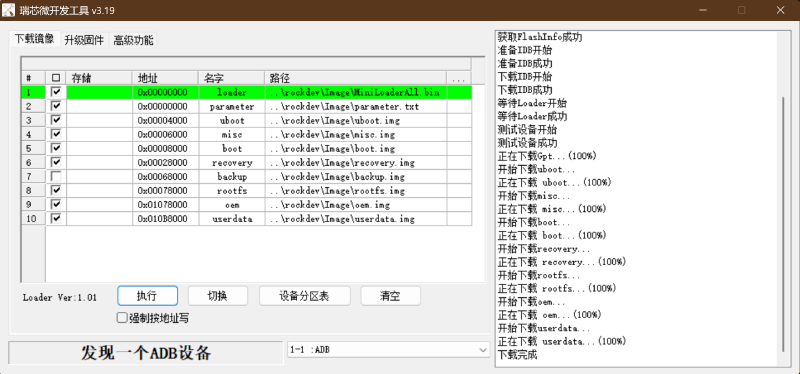
下载debian系统镜像
到ESS-WIKI下载官方镜像及工具、选择对应的设备,这里以RSB-4810刷Debian11为例
选择 Release Note
在Image Download从百度网盘下载系统镜像
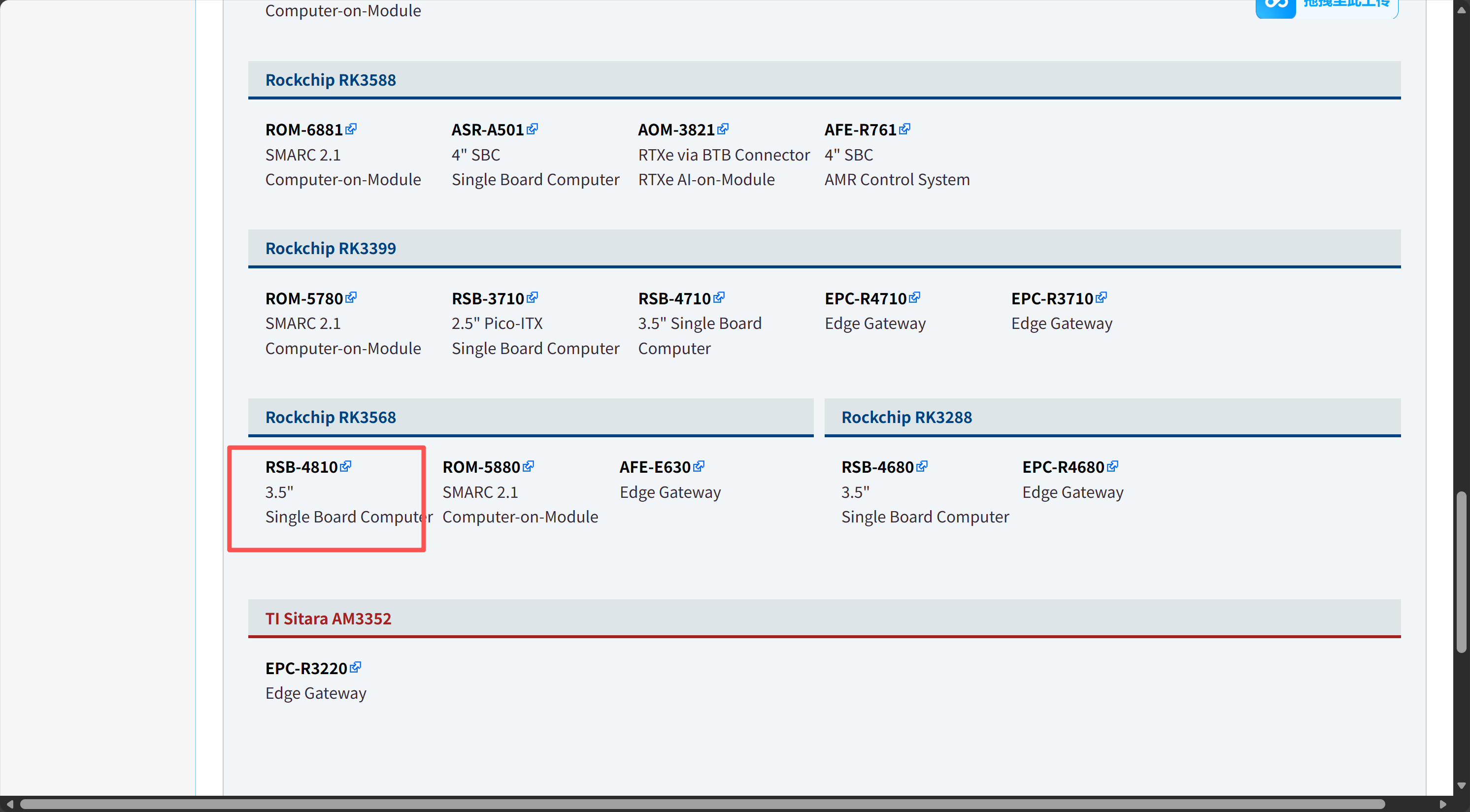
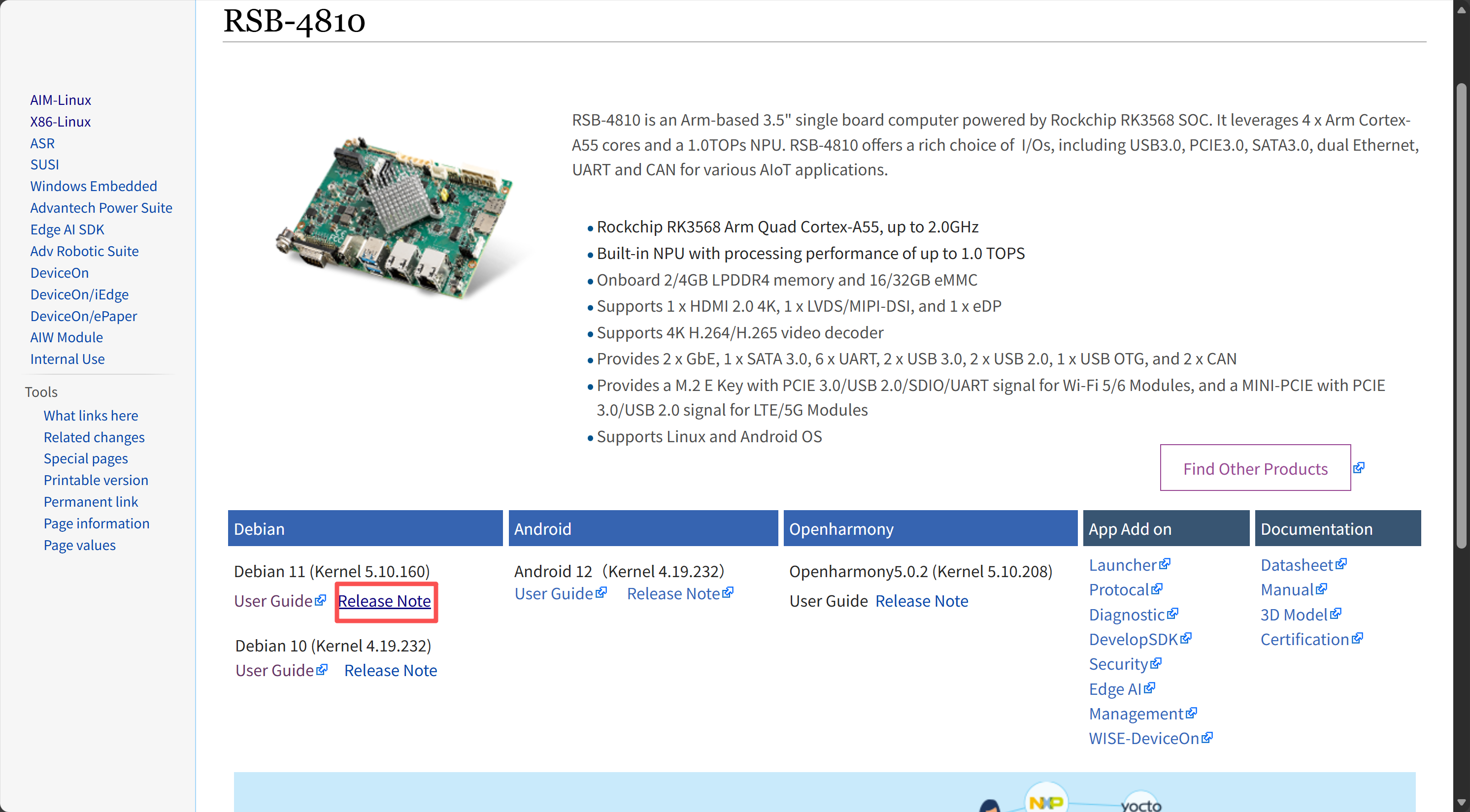
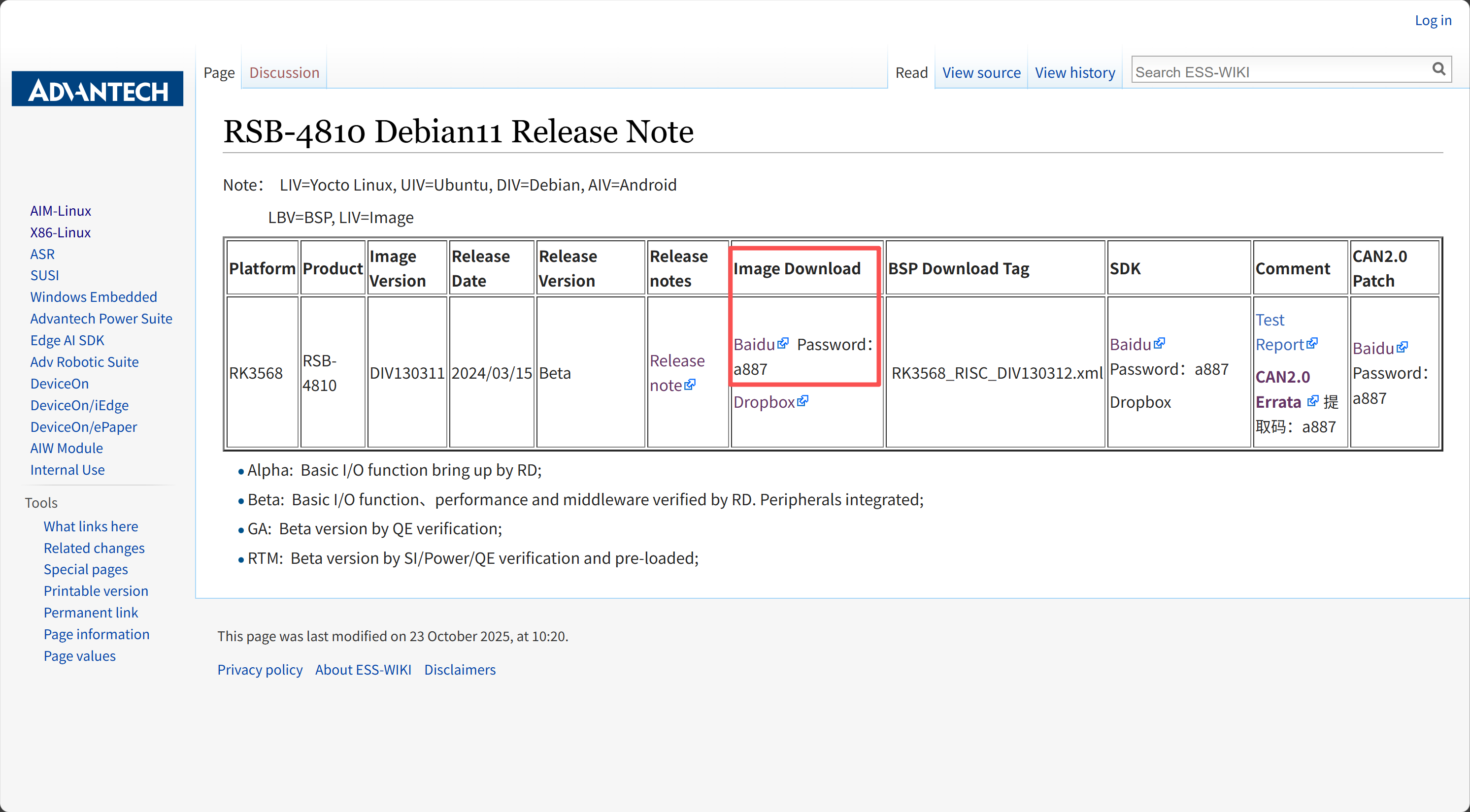 注:系统镜像文件包含工具包
下载完成后解压RSB4810A2AIM20DIV130311_2024-03-15.img.tgz文件
解压会得到RSB4810A2AIM20DIV130311_2024-03-15.img.tar
再解压会得到RSB4810A2AIM20DIV130311_2024-03-15文件夹
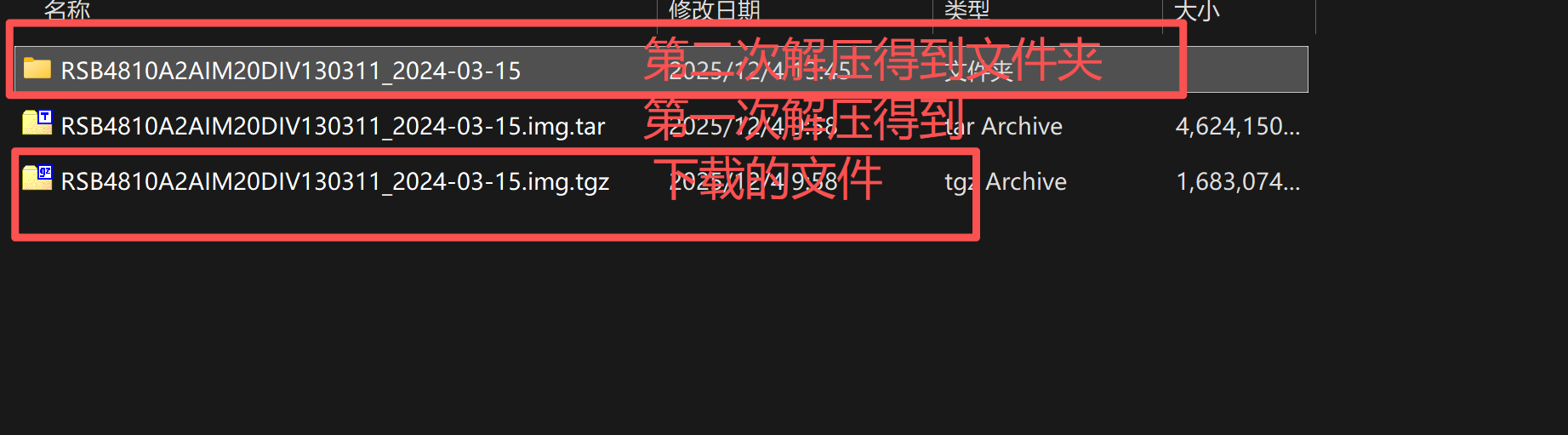
文件夹内文件如下图示例
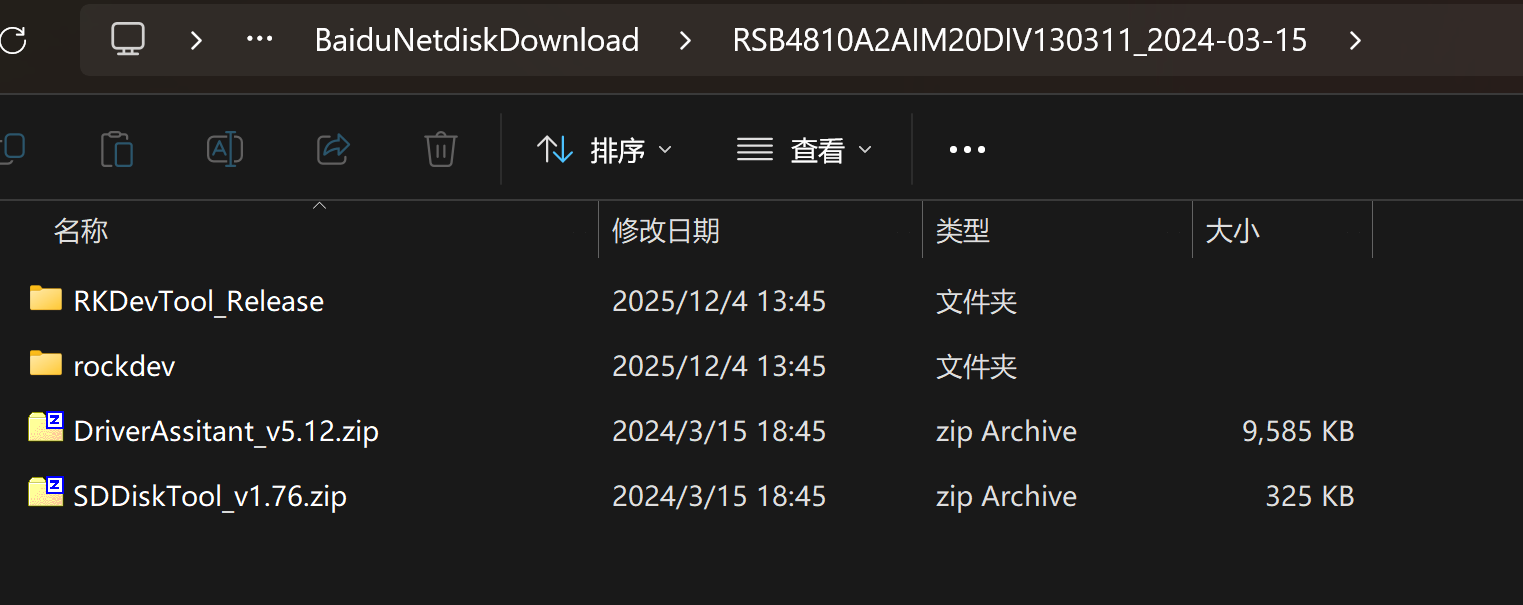
方法一:MaskROM 模式
1.硬件准备:
| 名称 | 功能描述 |
|---|---|
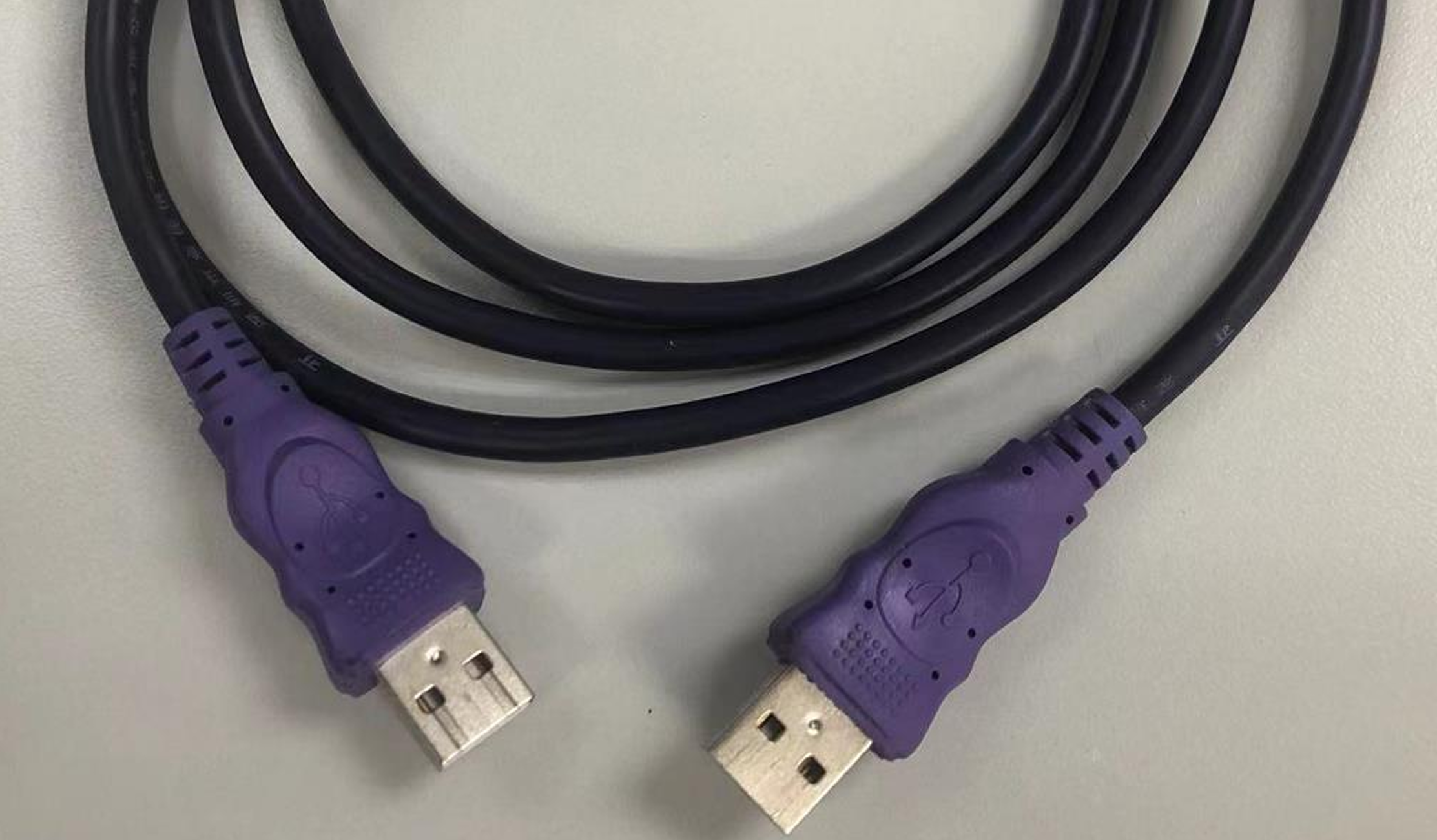
| USB公对公(USB-TO-USB) | 用于电脑跟设备USB OTG口连接传输数据 |
| debug串口连接线 | 用于查看设备输出日志 |
| 主板 | 设备主题 |
| 电源 | 设备供电电源 |
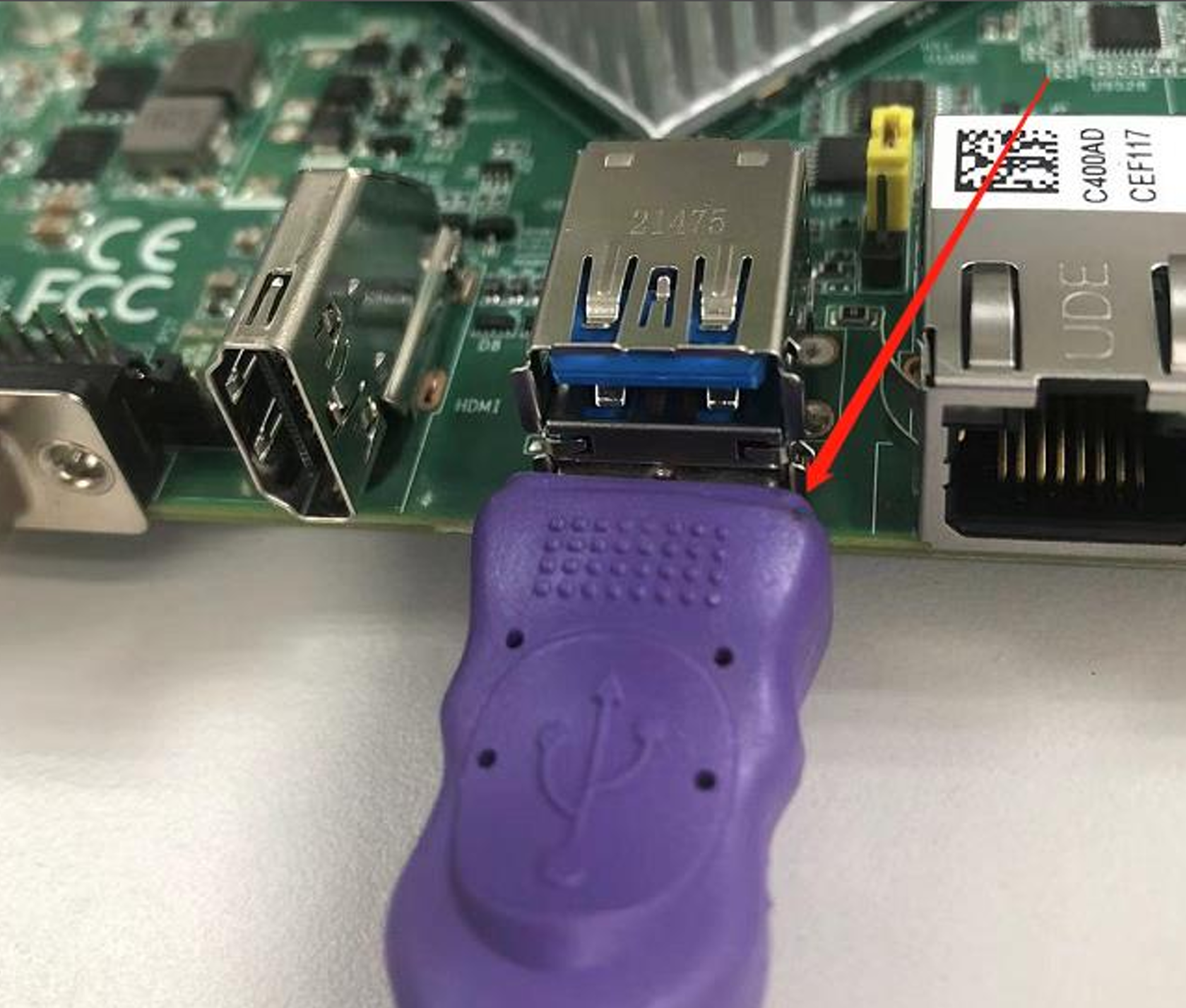
USB公对公实物示例图
2.硬件设置:
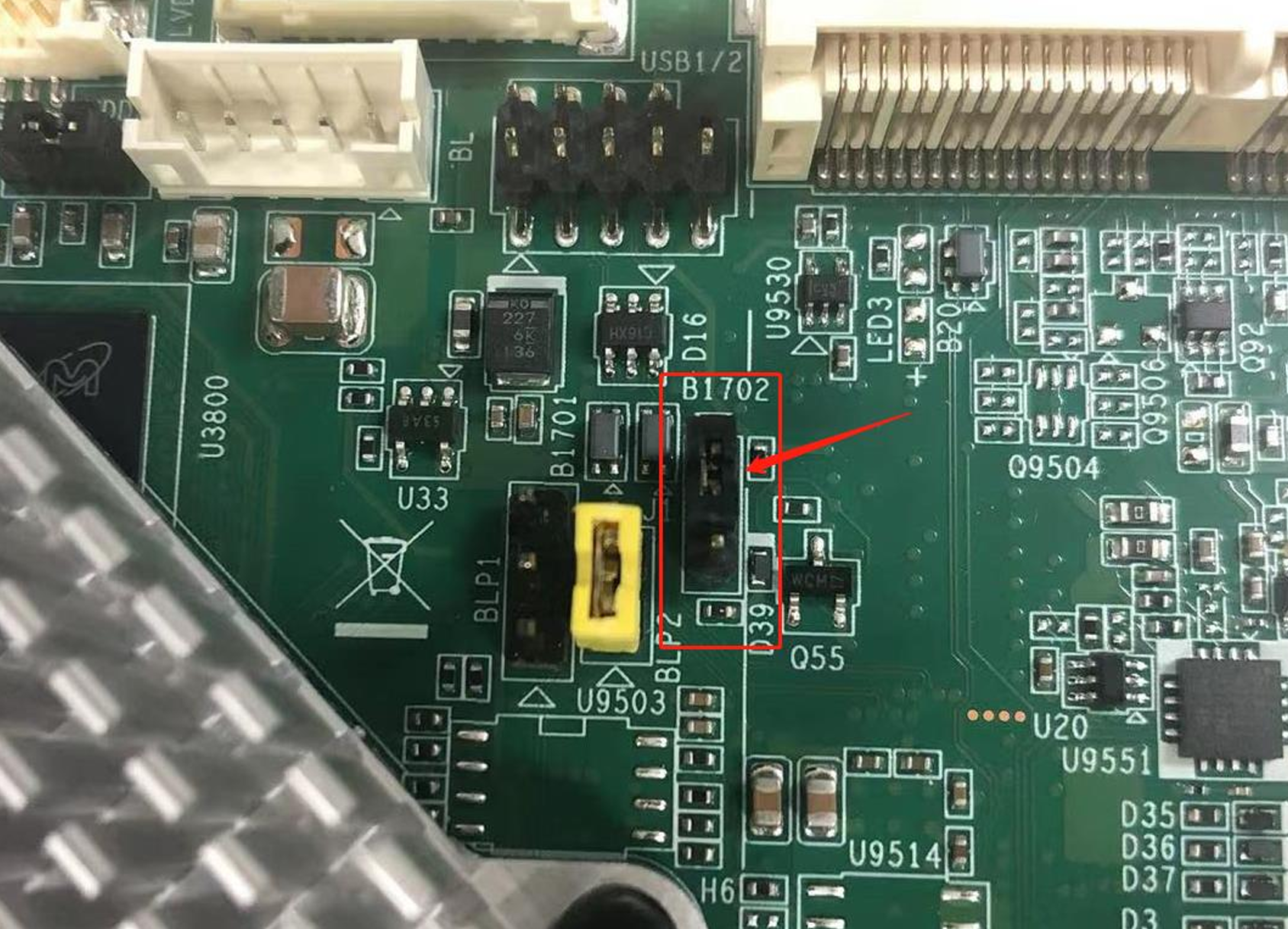
2.1**打开硬件的MaskROM模式*
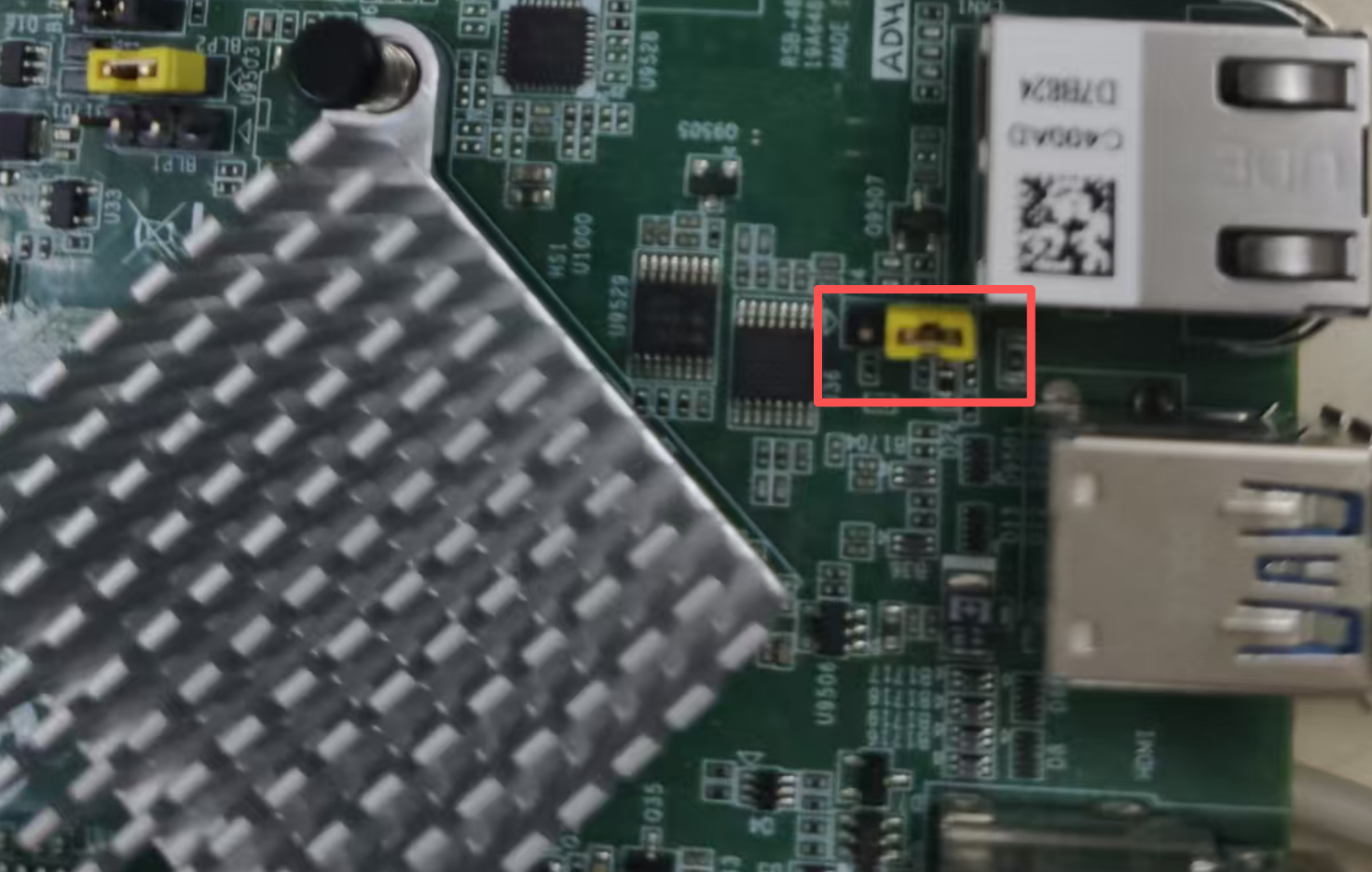
J1跳帽跳到Pin1-Pin2连接(MaskROM模式)
注:默认Pin2-Pin3连接(非MaskROM模式)
2.2打开USB-OTG模式
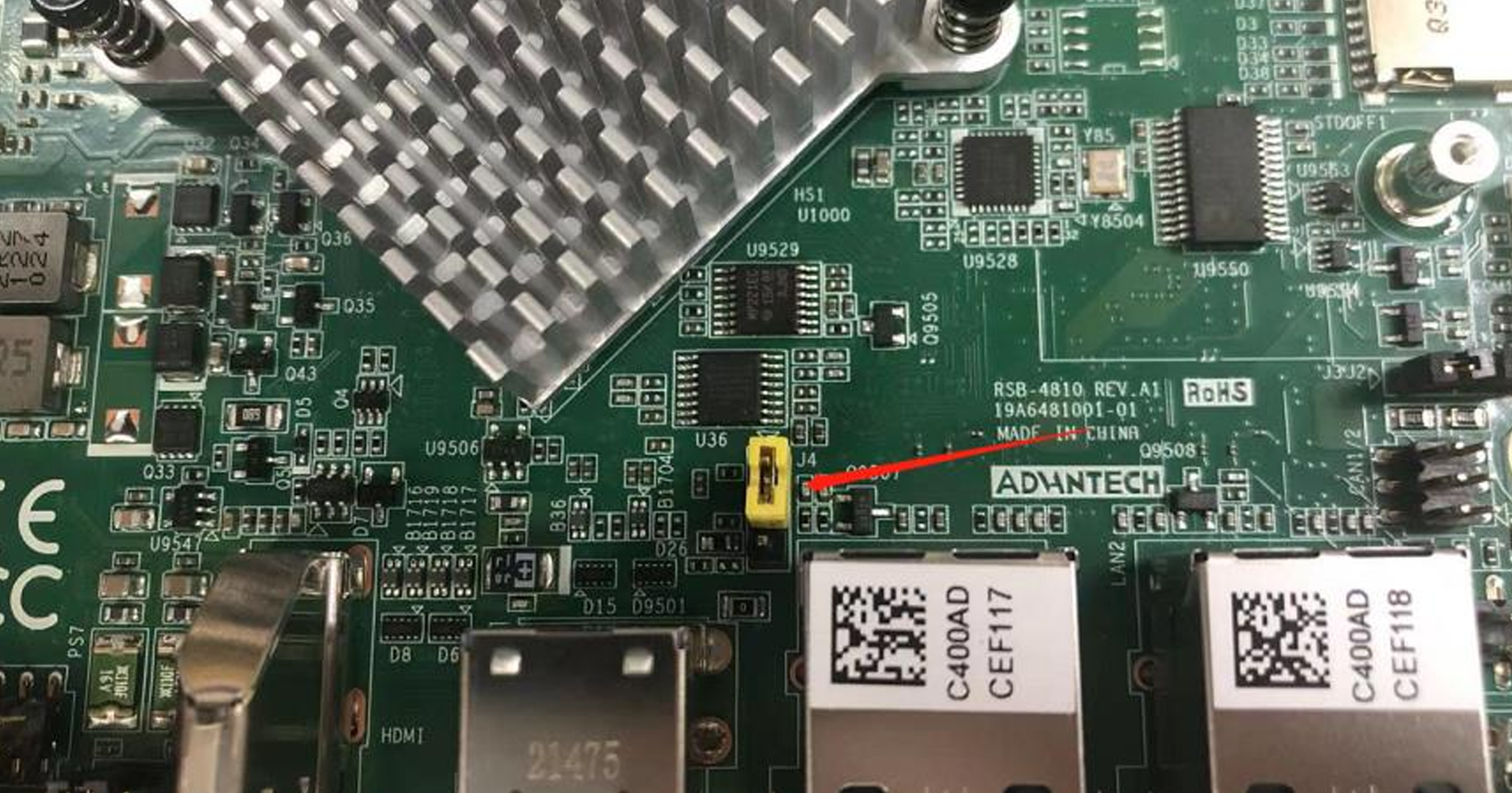
J4跳帽跳到Pin2-Pin4连接(设置USB-OTG模式)
注:默认跳线帽J4连接Pin2—Pin3(设置USB-host模式)
3.软件准备
3.1安装驱动
解压 DriverAssitant_v4.91.zip
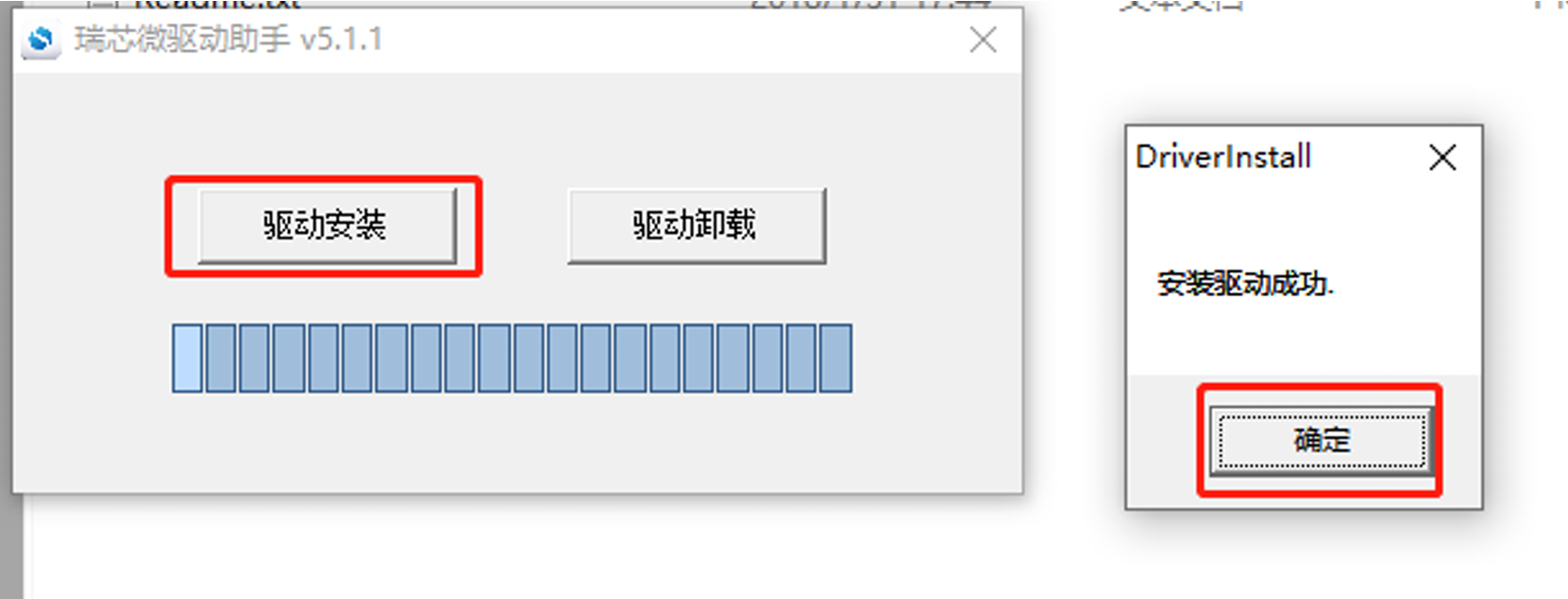
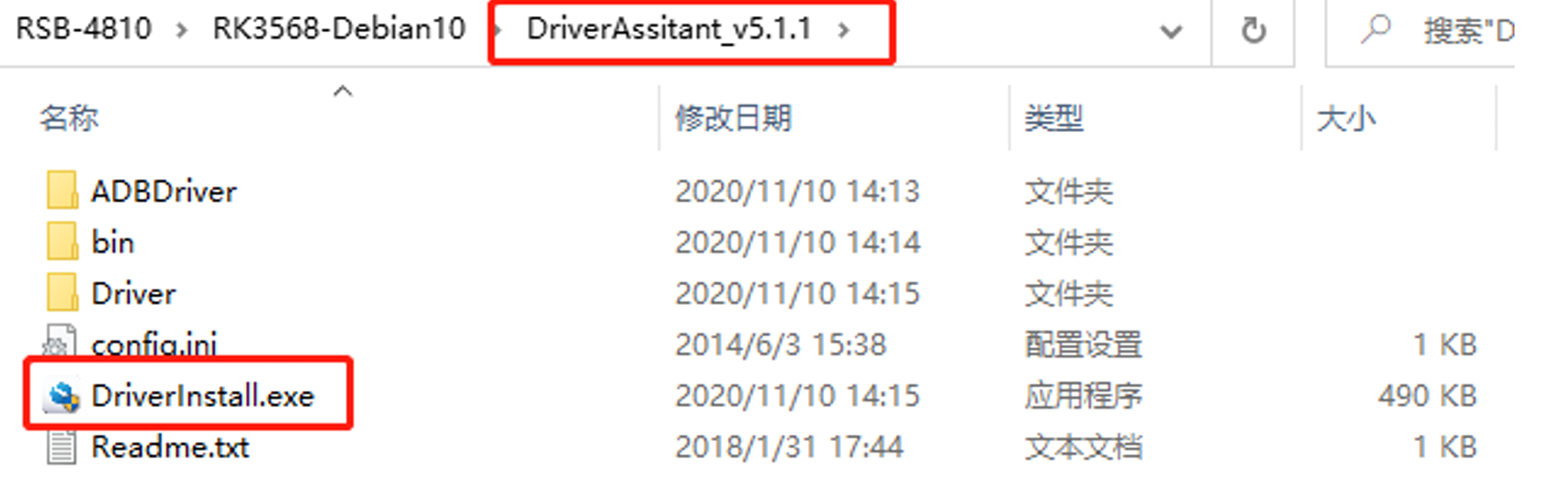 运行程序并安装驱动
3.2运行烧写镜像程序
解压文件后进入 RKDevTool_Release 文件夹,运行 RKDevTool.exe 程序
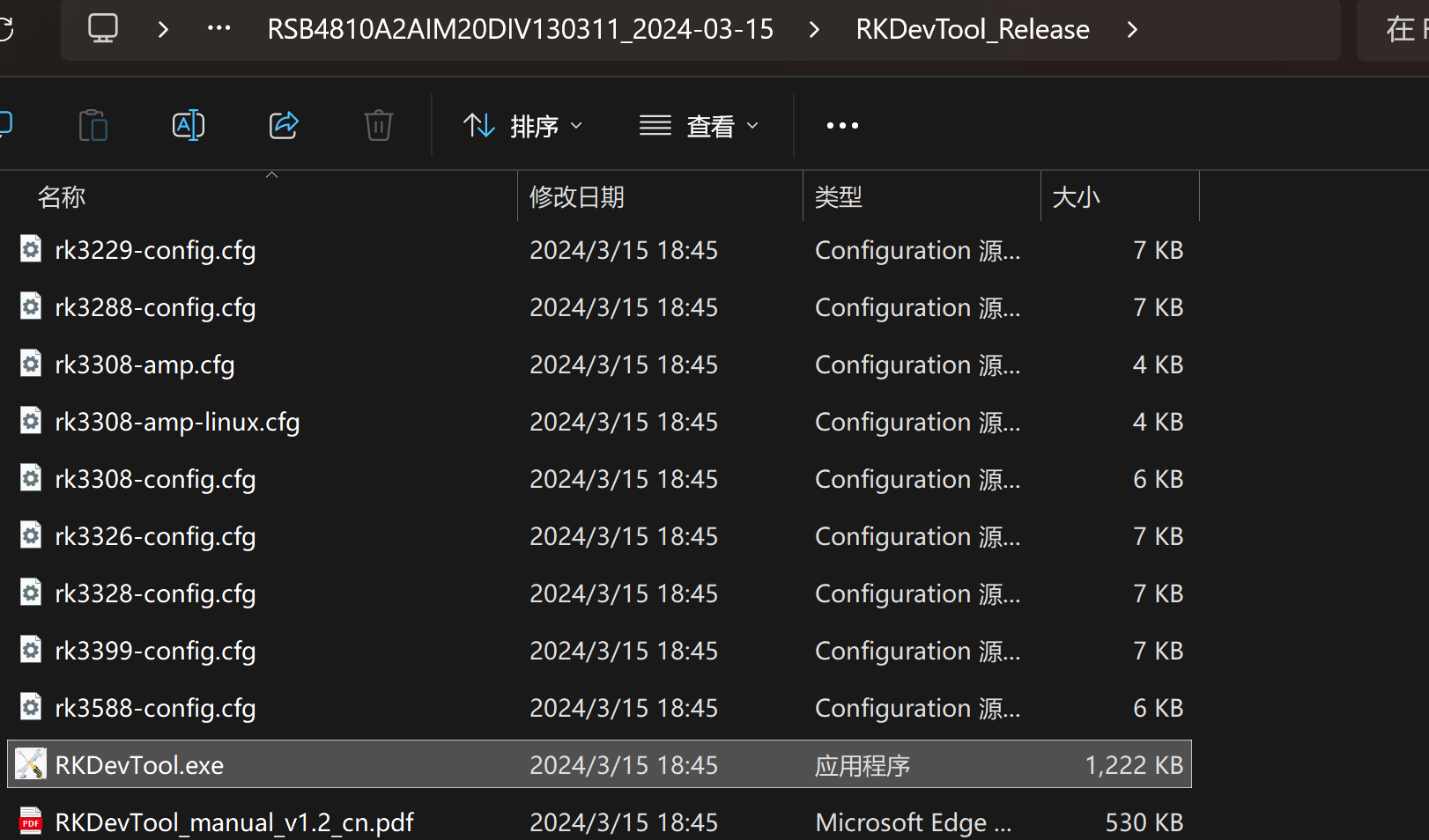 确保烧写文件路径为当前目录的上一层目录的 rockdev 文件里的 Image 文件夹里的文件
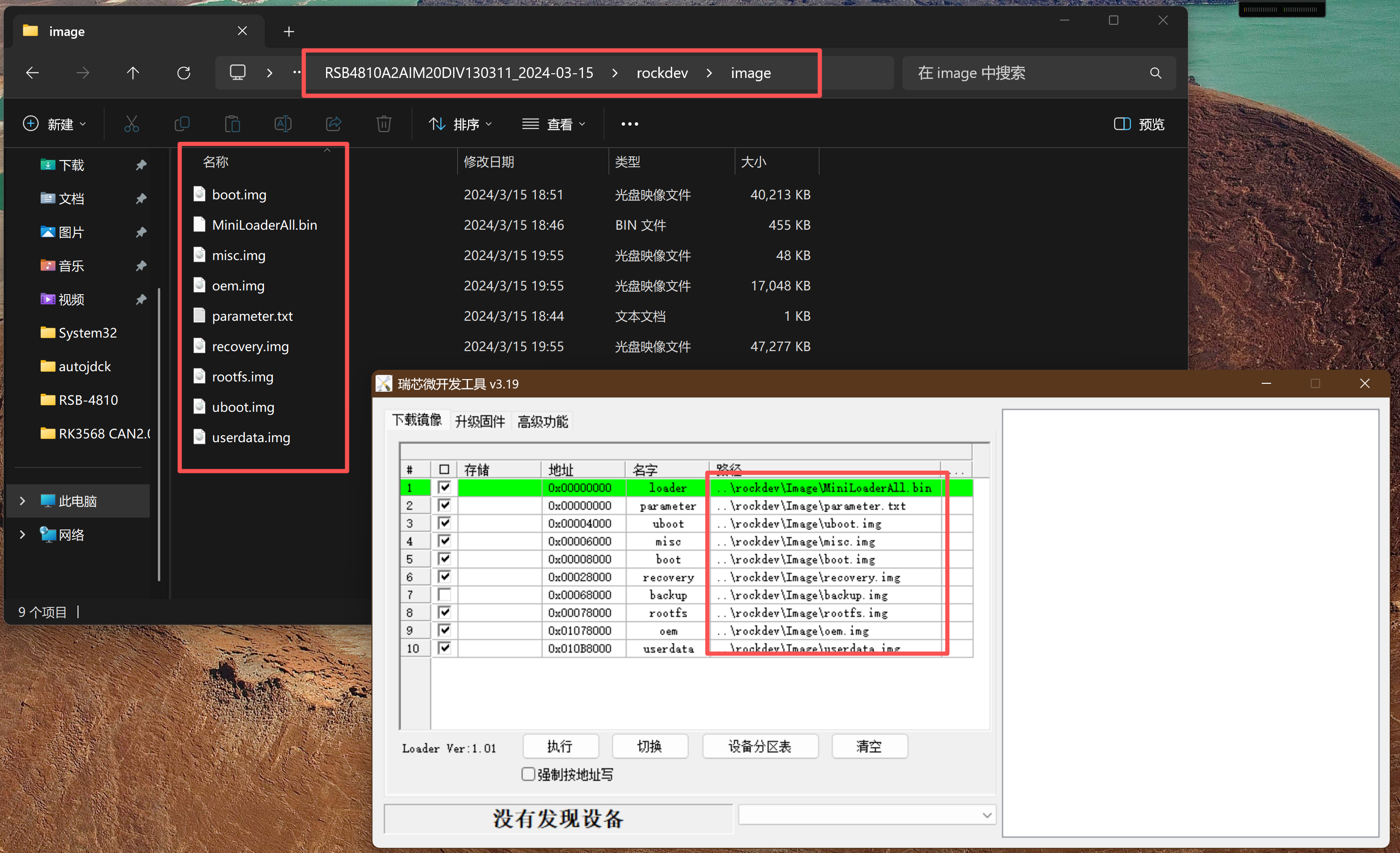
4.连接硬件,上电
设备接入USB,之后上电
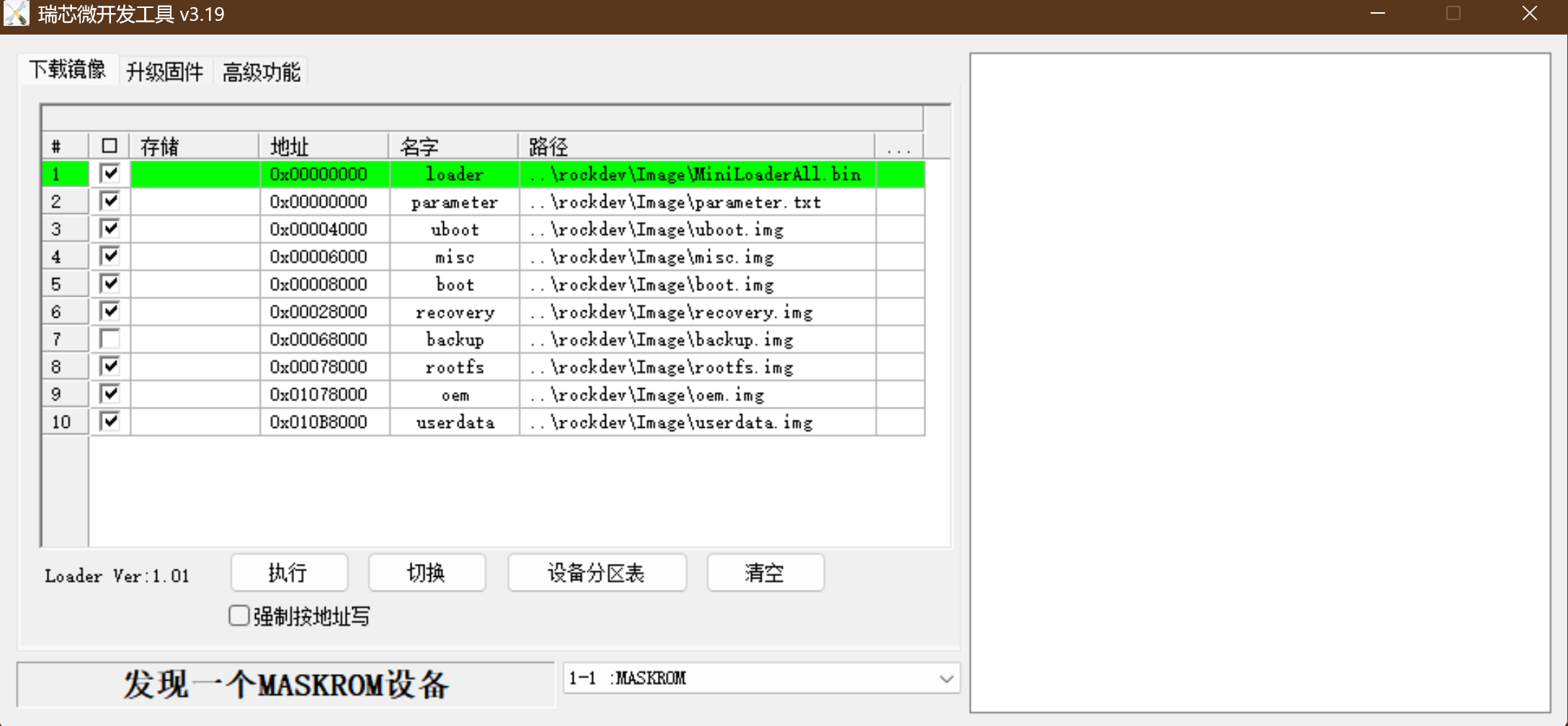
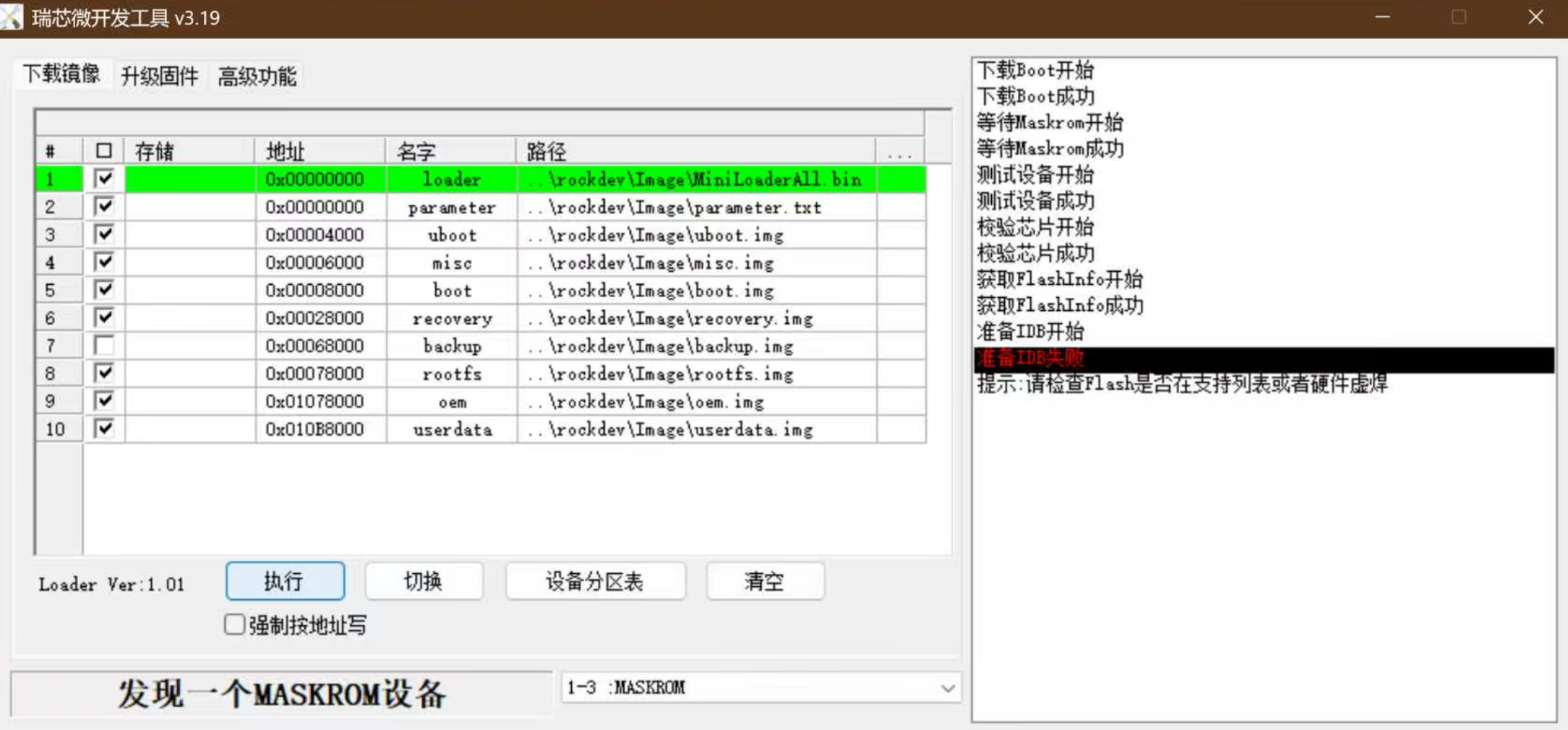
 上电后在烧录软件软件看是否有发现一个MASKROM字样
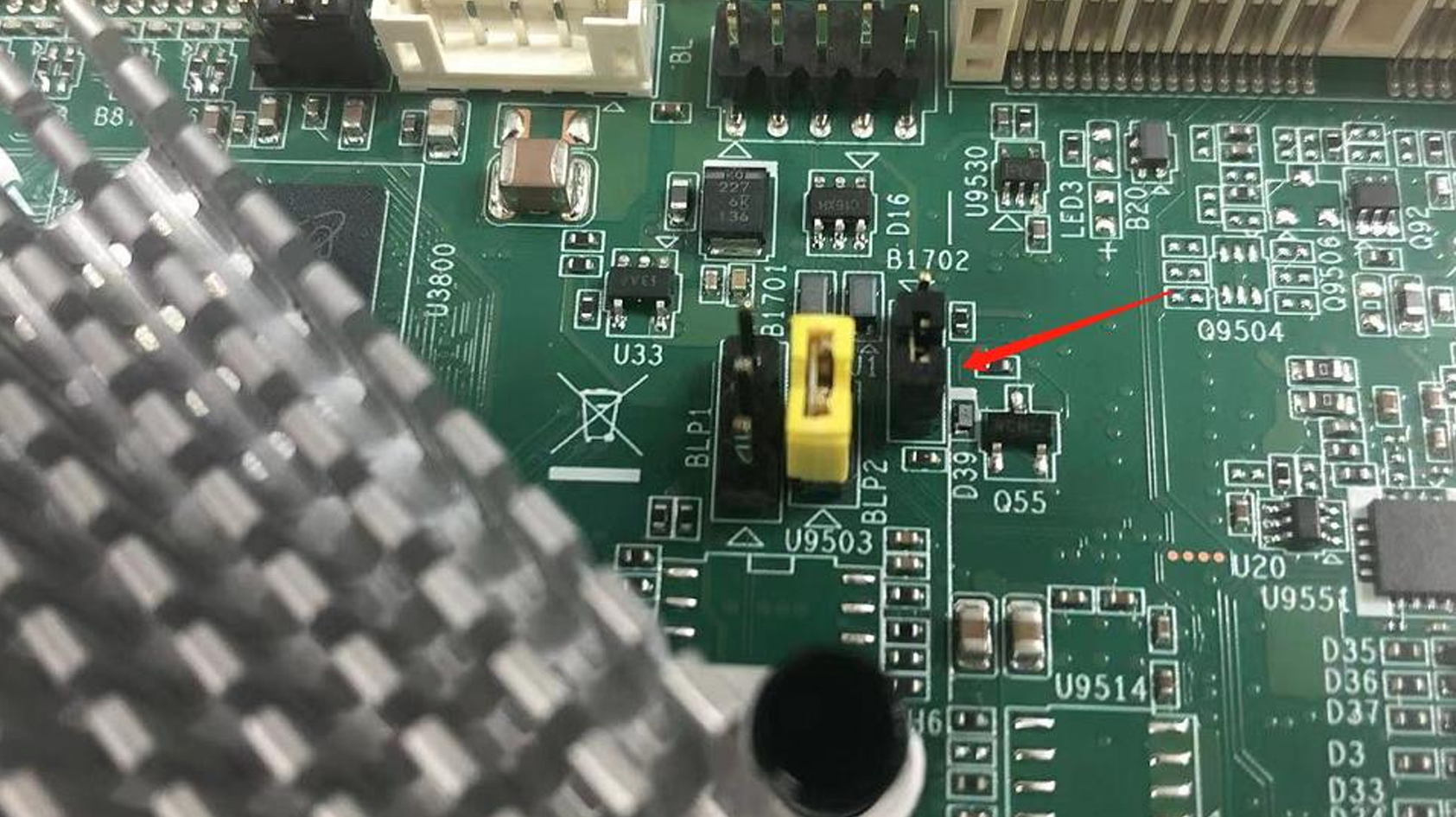
5.退出MaskROM模式
发现设备后需要退出MaskROM,将J1跳线帽跳回Pin2—Pin3,然后点击执行
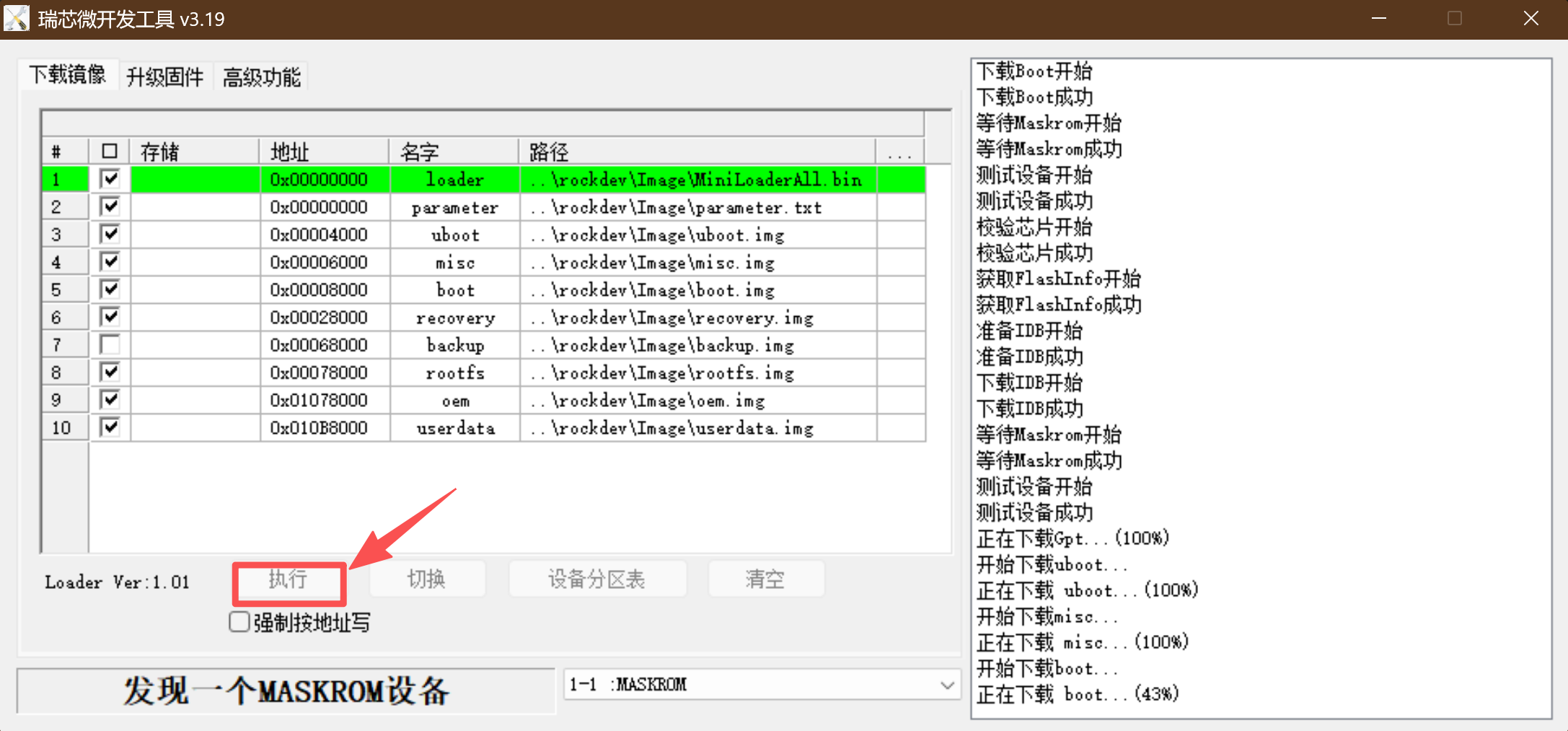
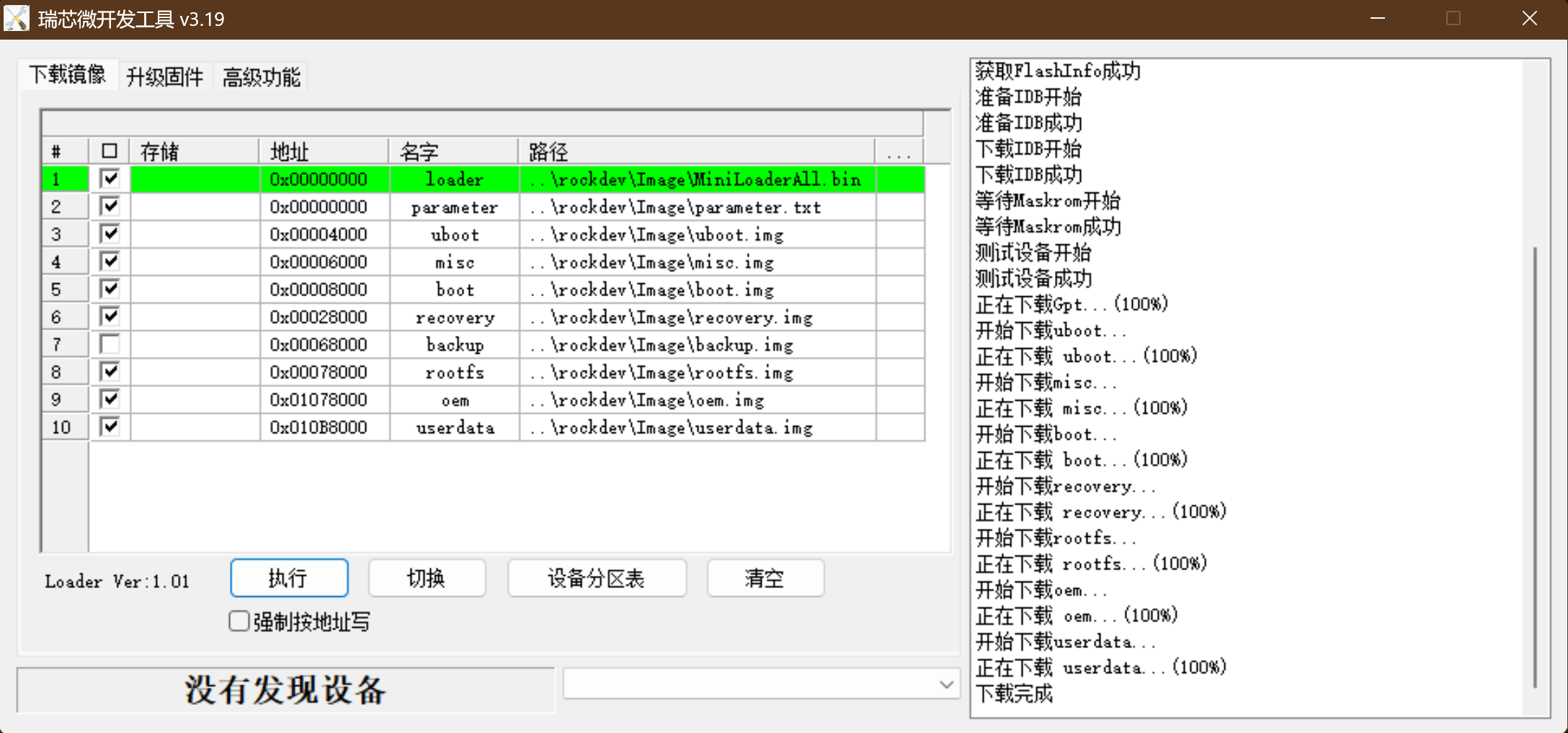
6.最后操作
完成后关闭程序,断开电源,关闭USB-OTG模式(J4针脚跳帽设置为Pin2-Pin3连接-Host模式)
连接串口线查看开机信息即可
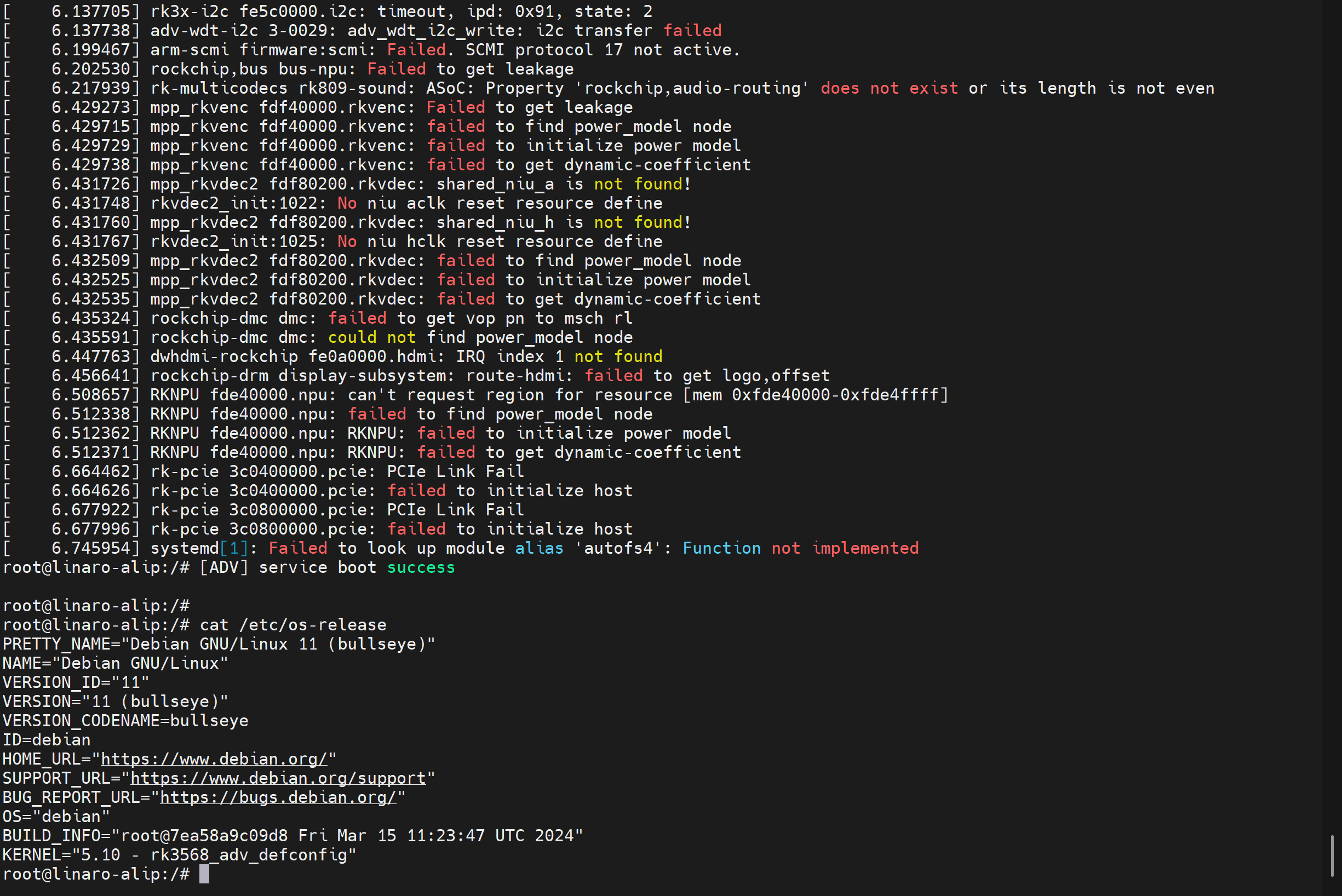
7.常见异常
如果出现**准备IDB失败**的异常,有可能:
- 没有退出MaskROM模式
- USB线材问题
- USB接口兼容性问题,更换电脑的USB接口尝试
- 开发工具问题,多试几次
方法二:U-Boot download命令
1.硬件准备(与方法一相同):
| 名称 | 功能描述 |
|---|---|
| USB公对公(USB-TO-USB) | 用于电脑跟设备USB OTG口连接传输数据 |
| debug串口连接线 | 用于查看设备输出日志 |
| 主板 | 设备主题 |
| 电源 | 设备供电电源 |
USB公对公实物示例图
2.硬件操作(相比方法一少了进入MaskROM模式的操作):
2.1打开USB-OTG模式
J4跳帽跳到Pin2-Pin4连接(设置USB-OTG模式)
注:默认跳线帽J4连接Pin2—Pin3(设置USB-host模式)
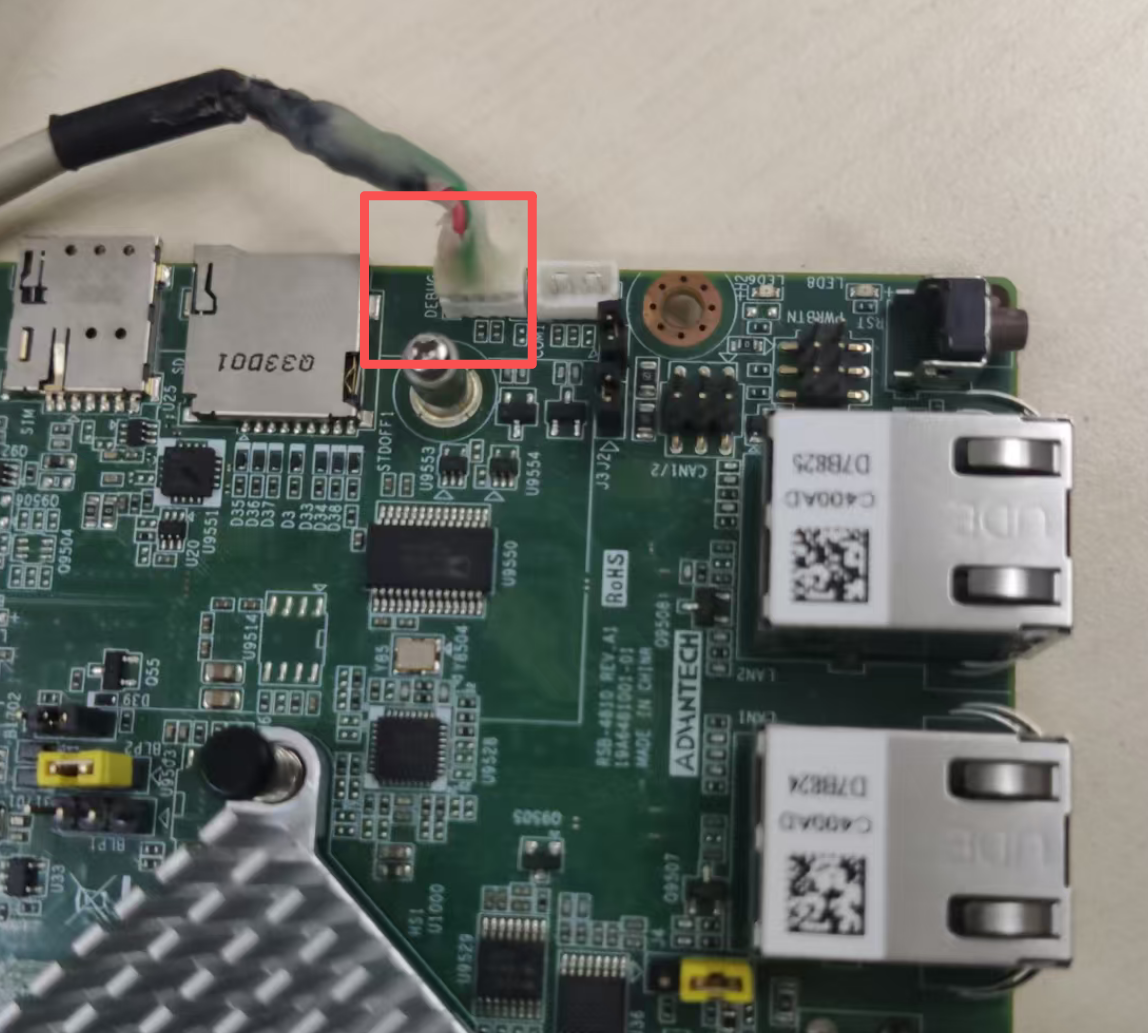
2.2USB、Debug接口都需要与电脑连接
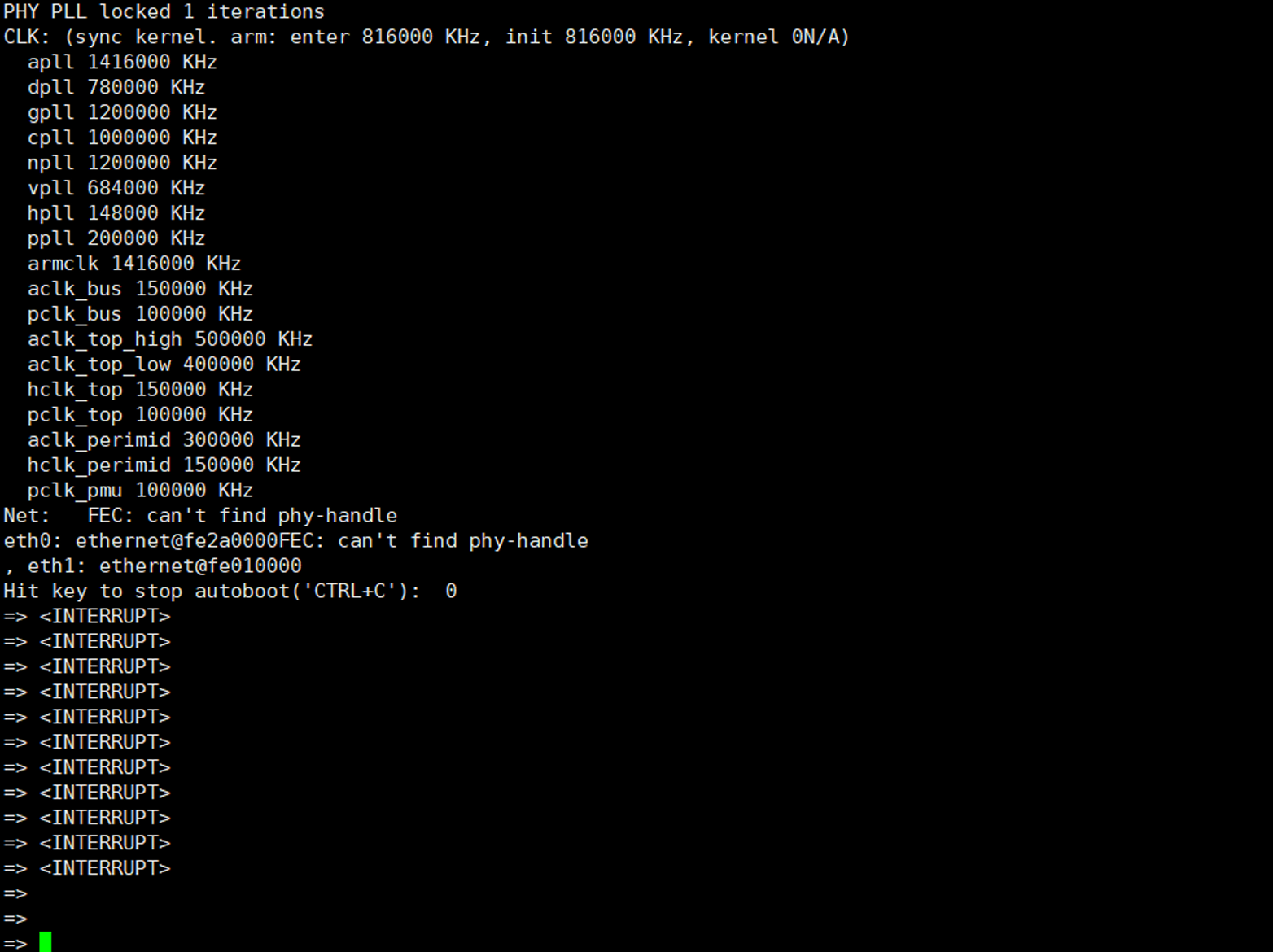
3.上电操作
上电,在debug窗口快速按Ctrl+C组合键,进入U-Boot
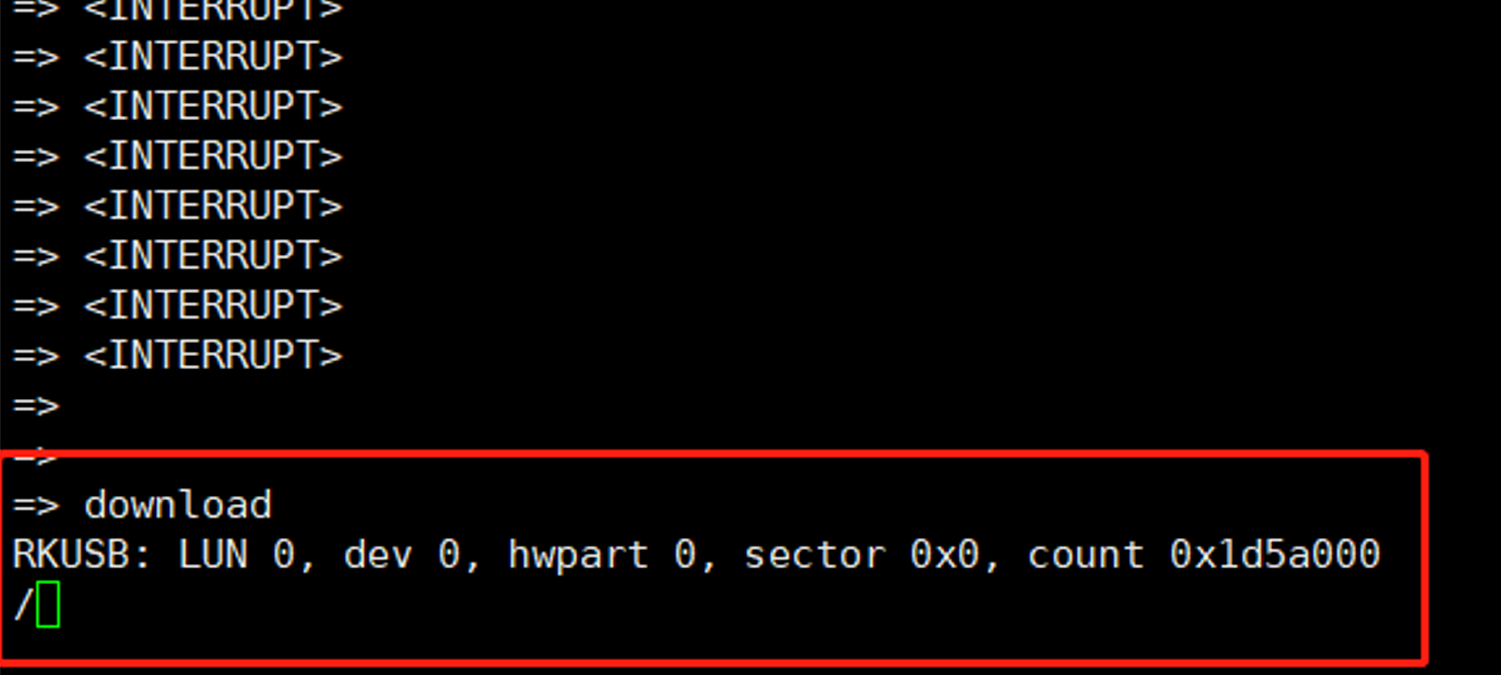
 然后输入
然后输入download,进入到下载模式
4.刷写系统
进入RKDevTool_Release 文件夹,运行 RKDevTool.exe 程序(参考方法一)
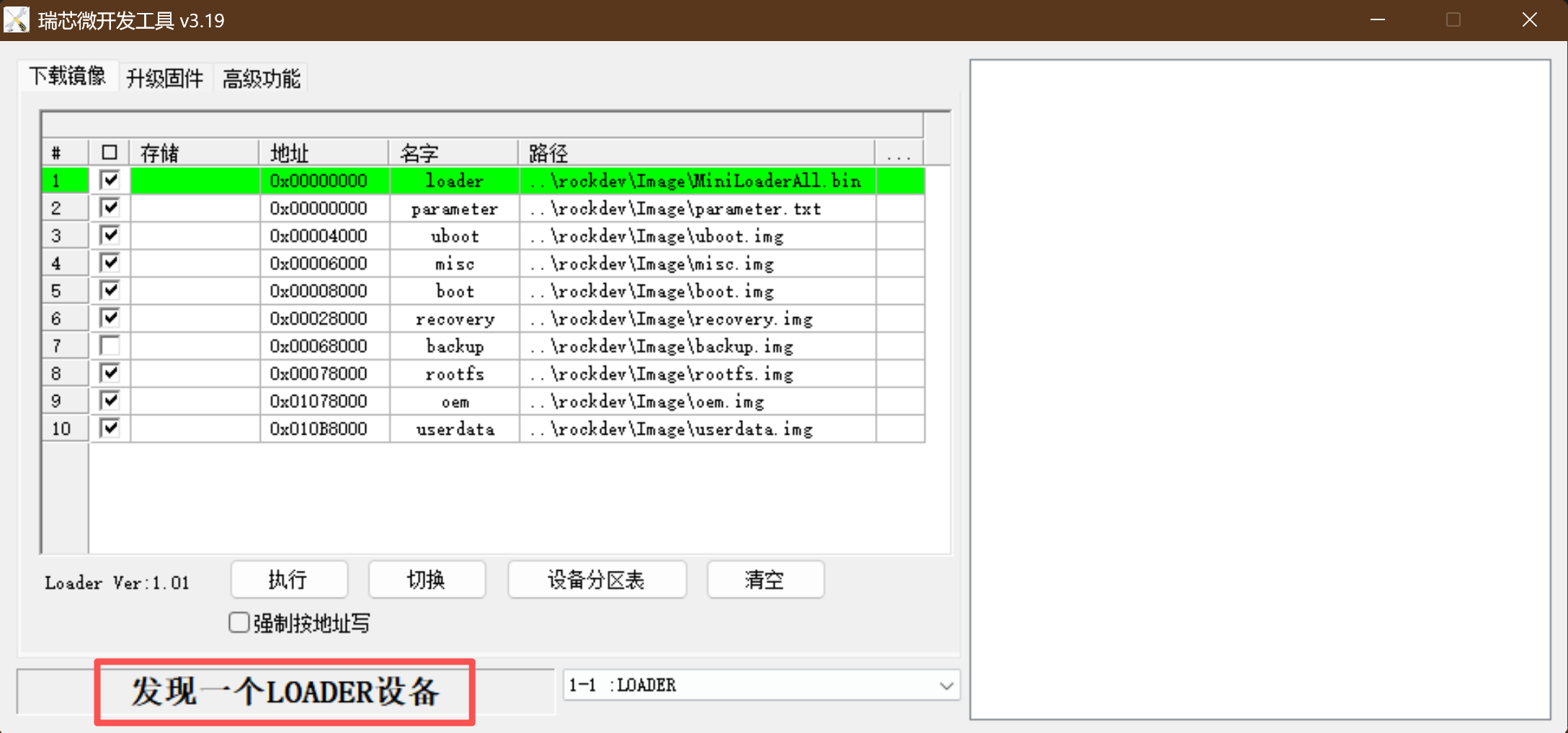
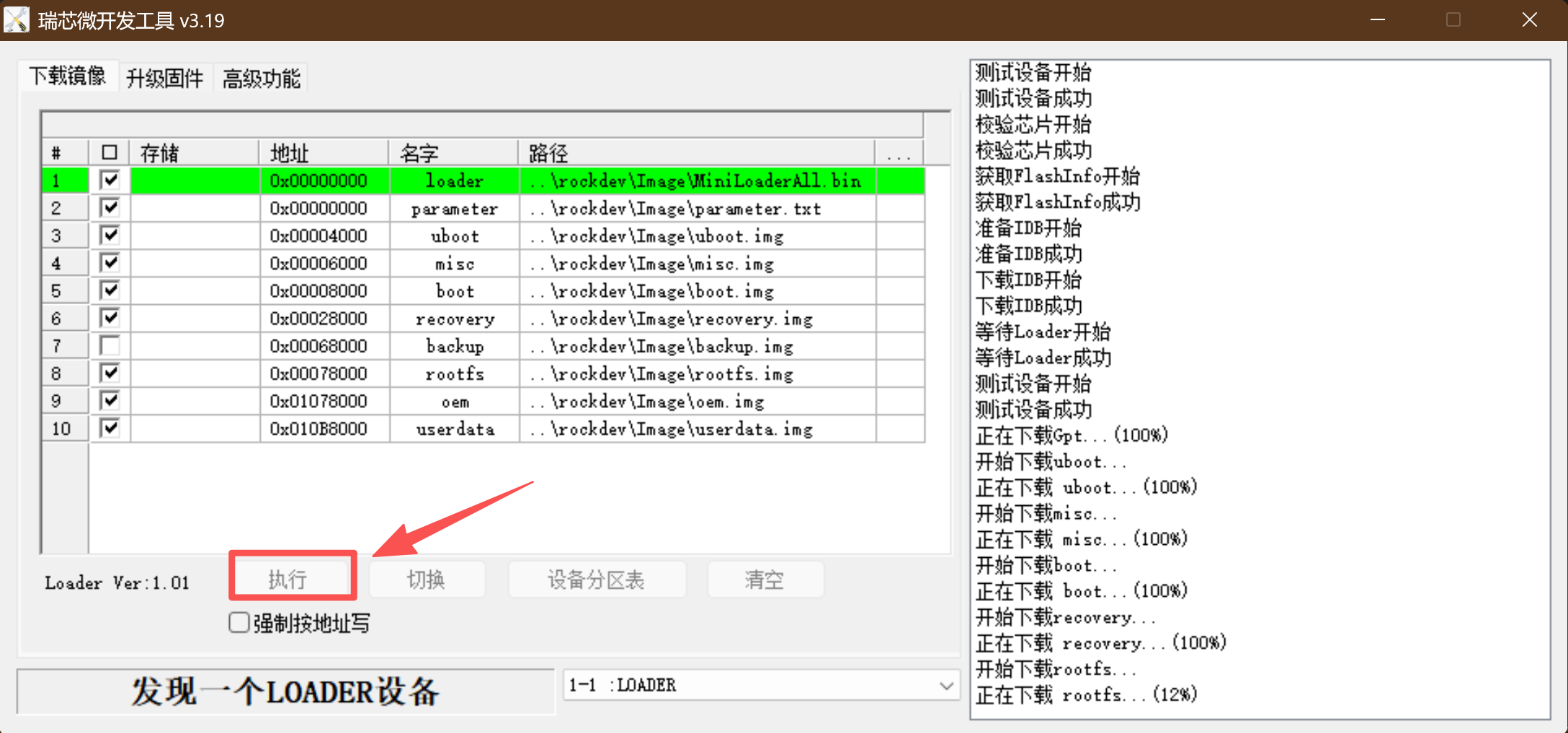
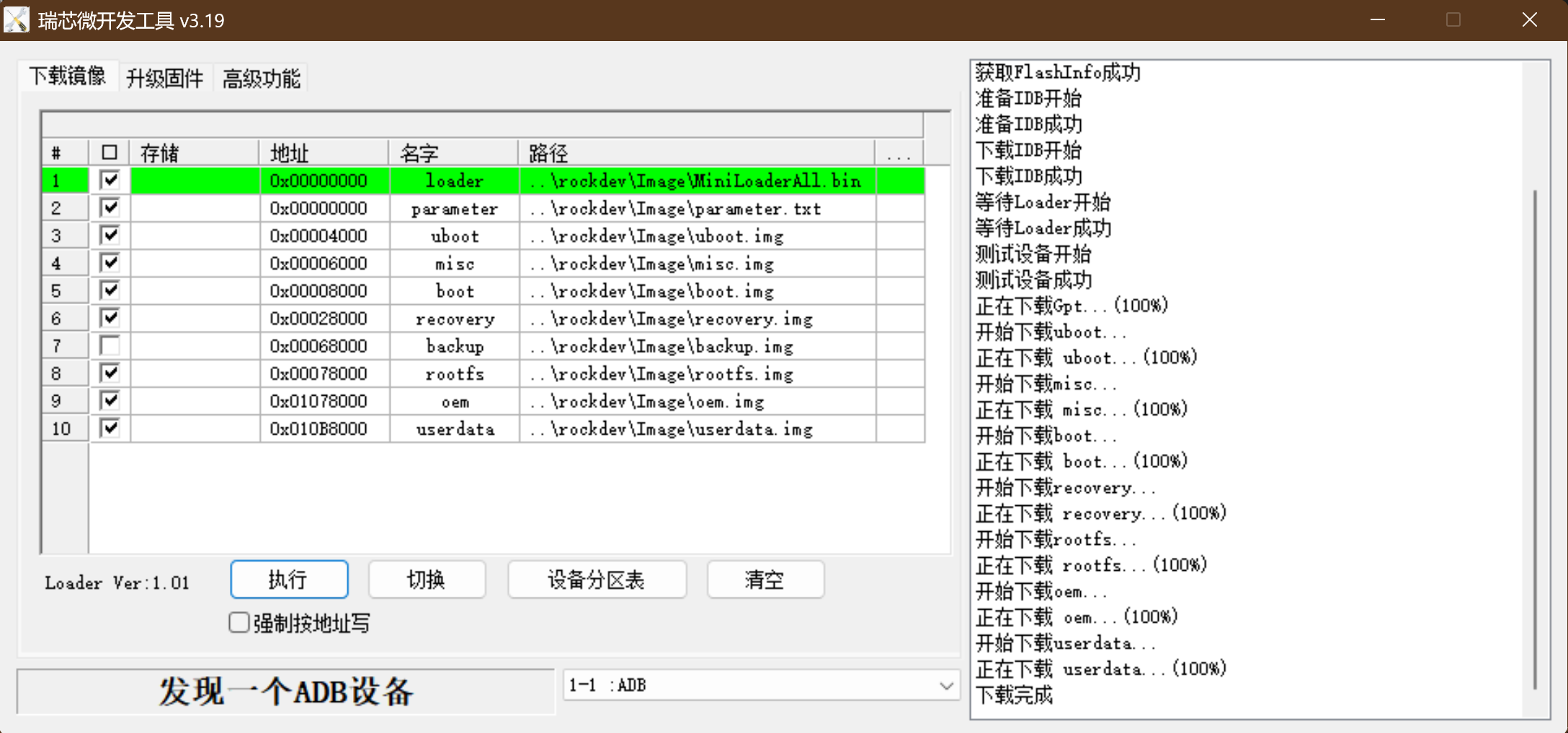
发现一个LOADER设备,执行
5.最后操作
烧录完成后断电关闭USB-OTG模式(J4针脚跳帽设置为Pin2-Pin3连接-Host模式)
连接串口线查看开机信息即可
方法三:SD卡烧录镜像
注意:要先确定板子上当前系统为 Linux,如果当前板子上的系统为 Android 系统,则不能 用此方法,只能用“方法一”。
1.生成updata.img
在 PC 上双击运行“rockdev\”目录下的“mkupdate.bat”文件
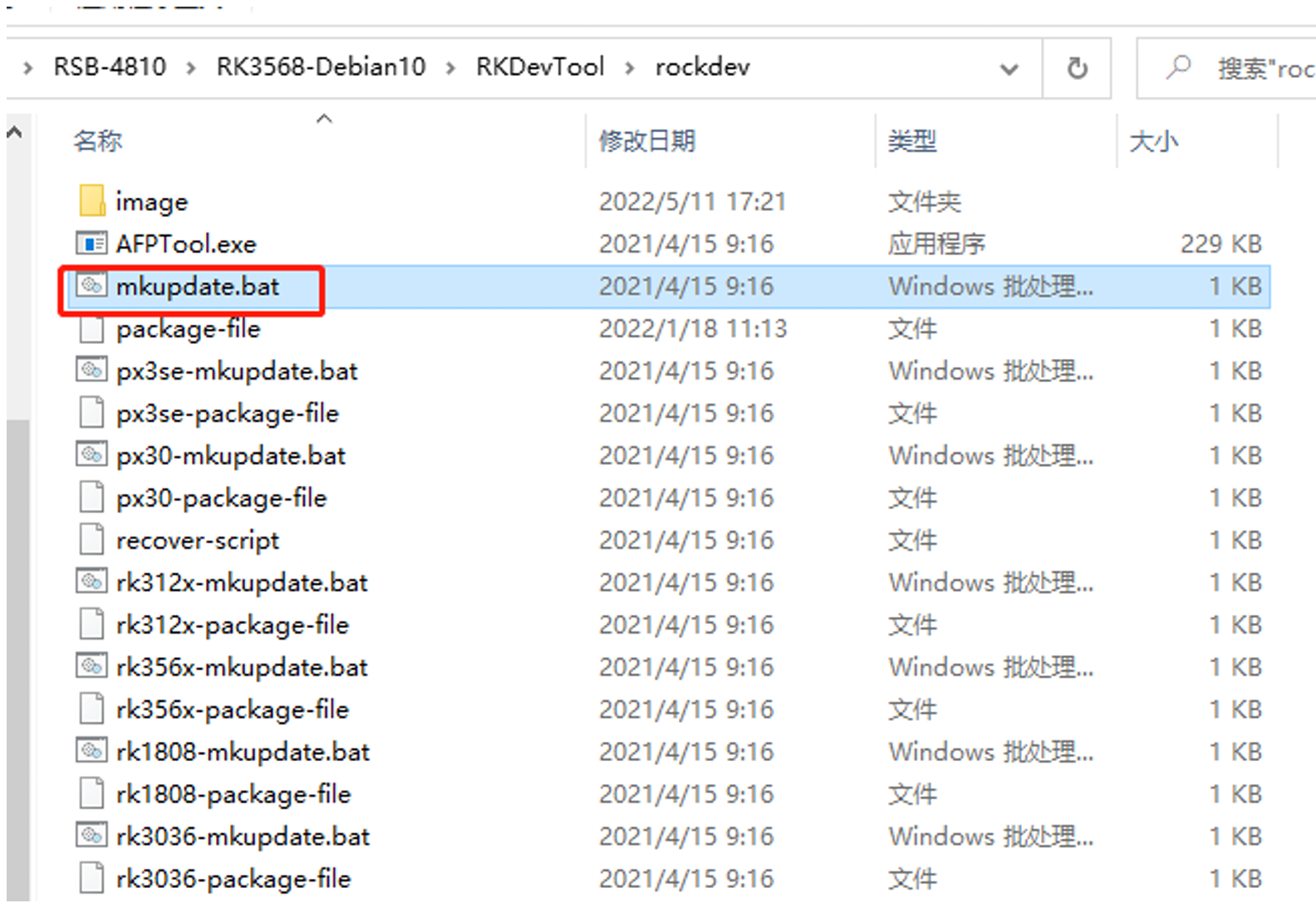 耐心等待生成“rockdev\update.img”
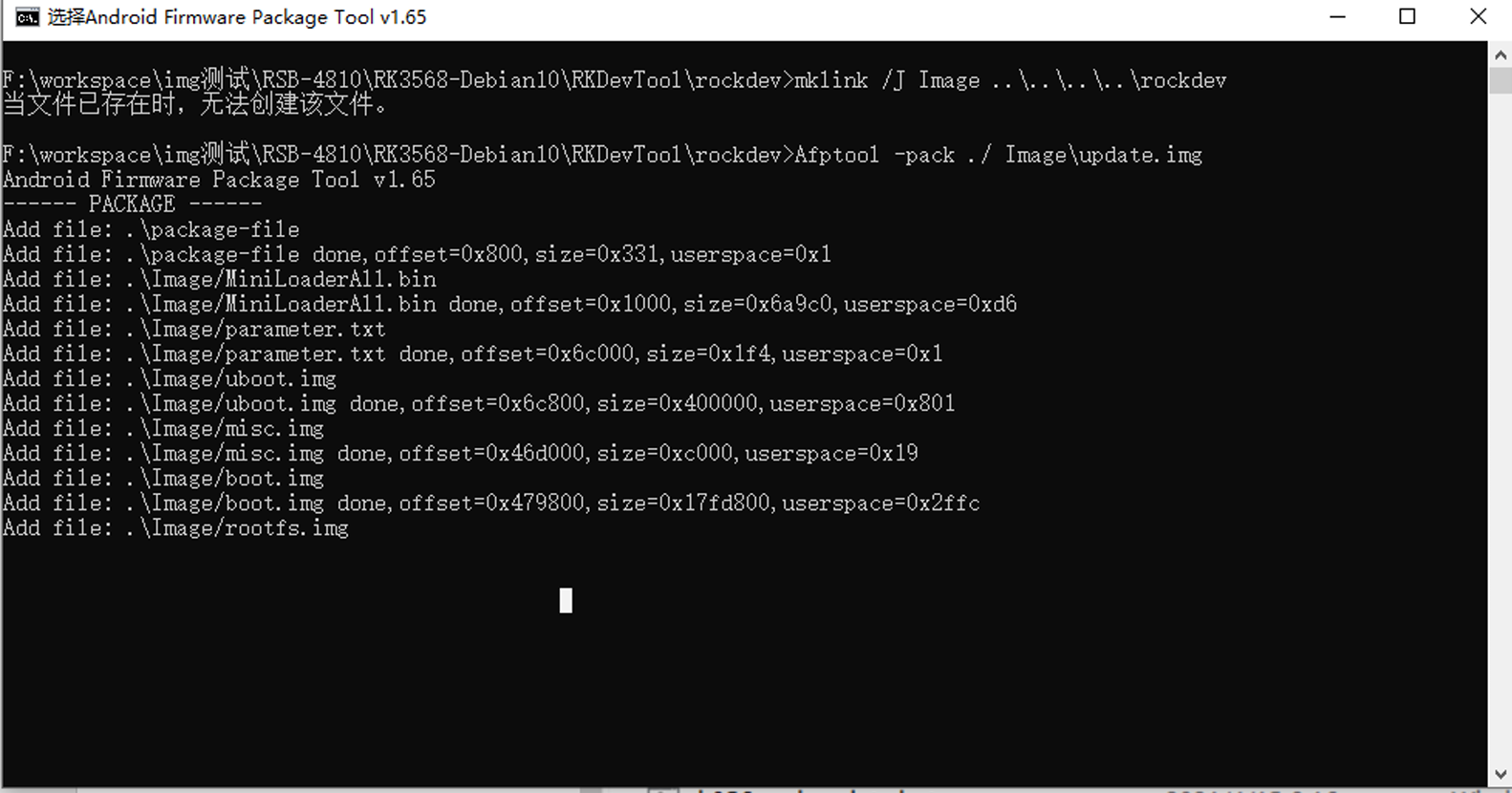
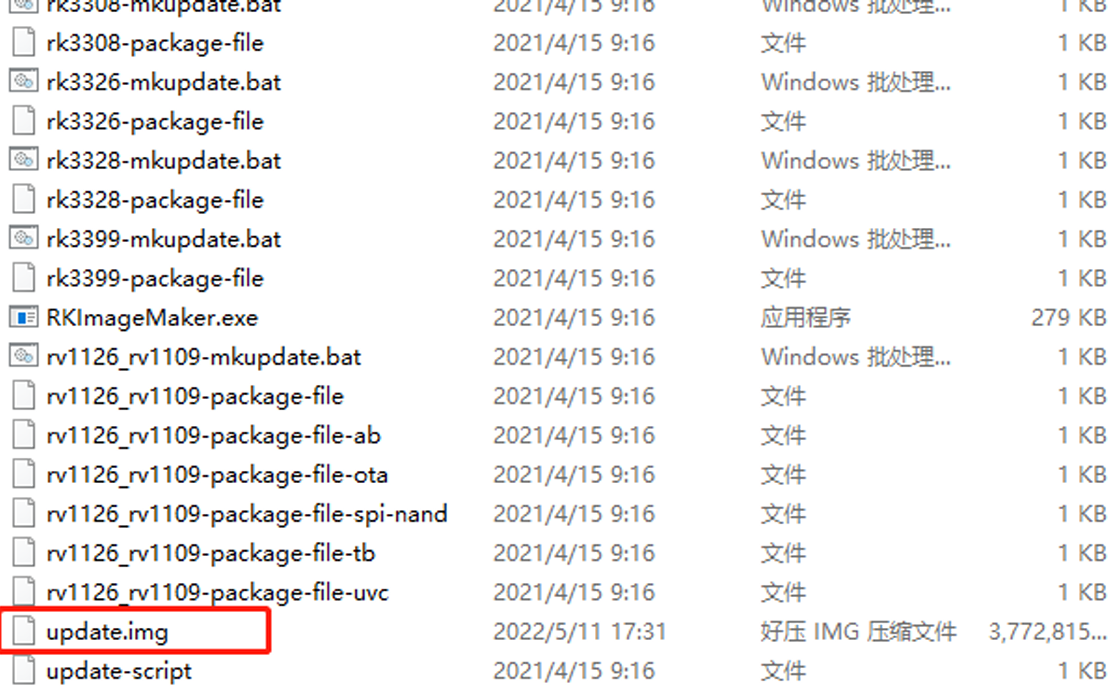
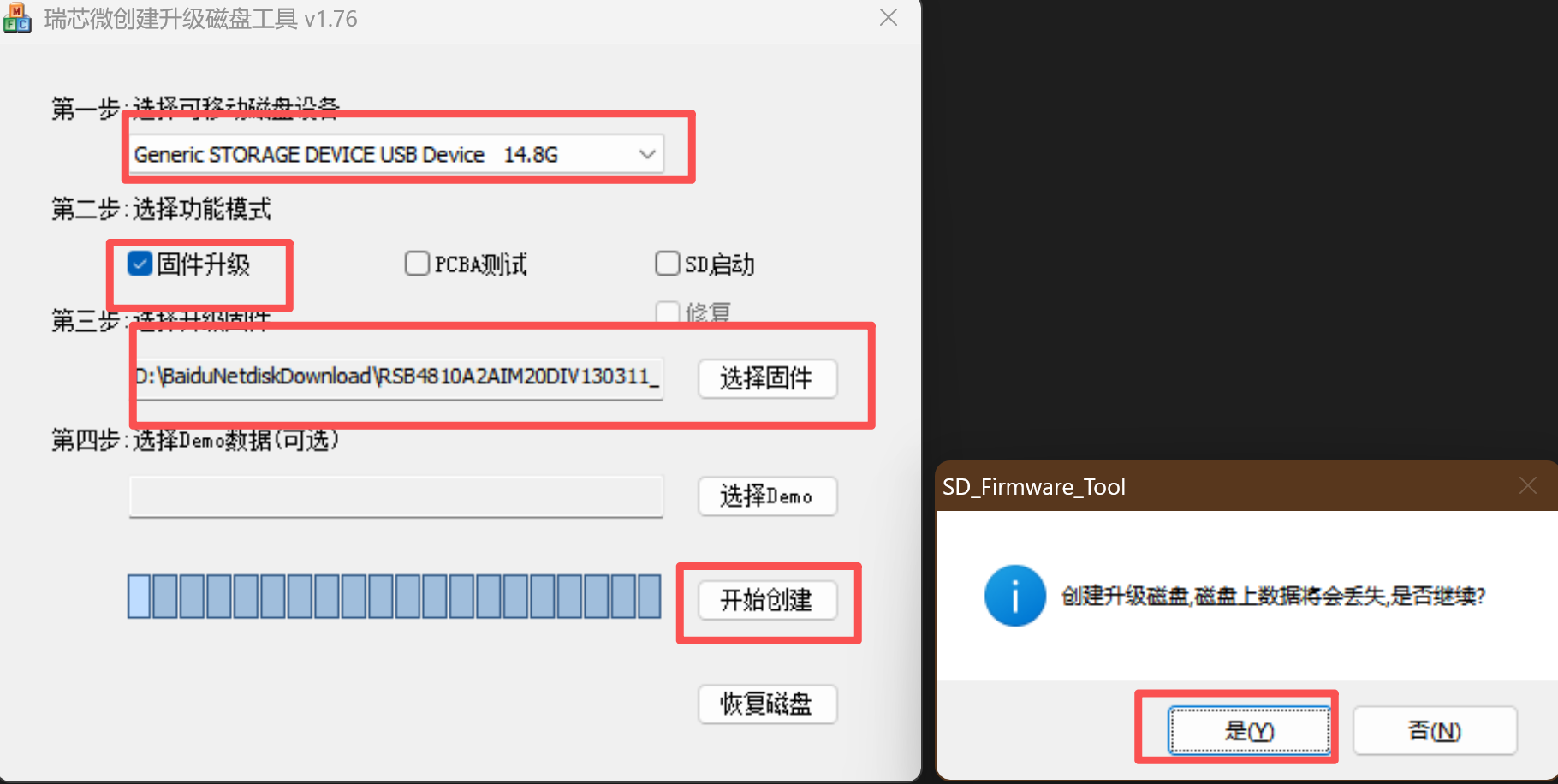
2.解压SDDiskTool_v1.68.zip,
- 运行SD_Firmware_Tool.exe
- 插入 SD 卡,选中 SD 卡设备
- 选择功能模式为“固件升级”
- 选择升级固件为“update.img”的绝对路径
- 确认选项
- 开始创建
- 创建成功
3.使用SD烧录系统
将SD卡插入SD卡槽,连接Debug线,上电自动刷写新系统,查看debug串口信息,等待烧录完成
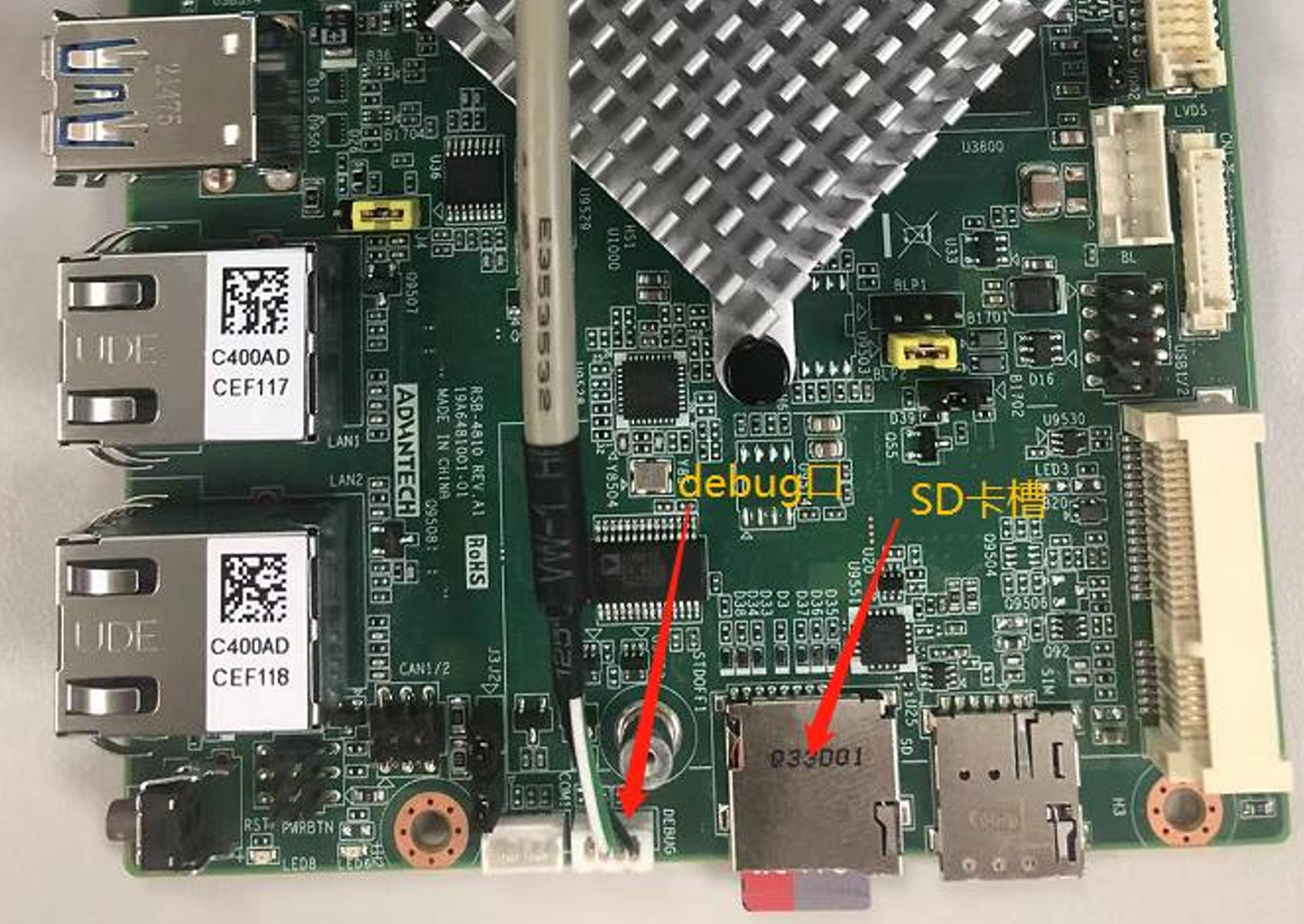
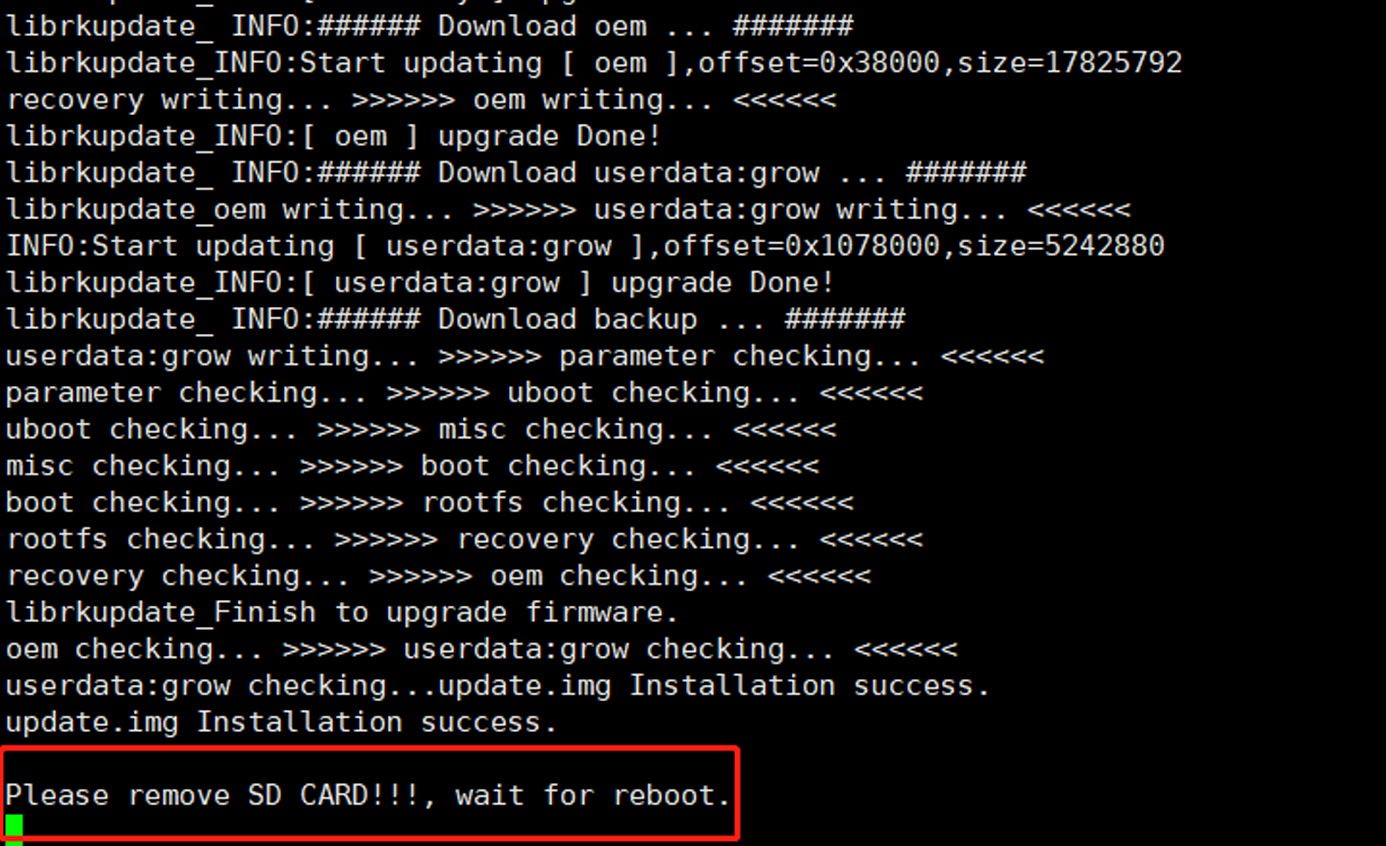 到这一步,不要断电。拔出SD卡,等待系统重启即可完成
方法四:OTA文件升级
1.生成updata.img
在 PC 上双击运行“rockdev\”目录下的“mkupdate.bat”文件
耐心等待生成“rockdev\update.img”
2.升级操作
通过 U 盘等方式将 update.img 拷贝到系统的 “/userdata/” 目录下
然后执行下面的命令
|
|
执行完update-ota后,系统会自动进行升级,过程中请勿断电
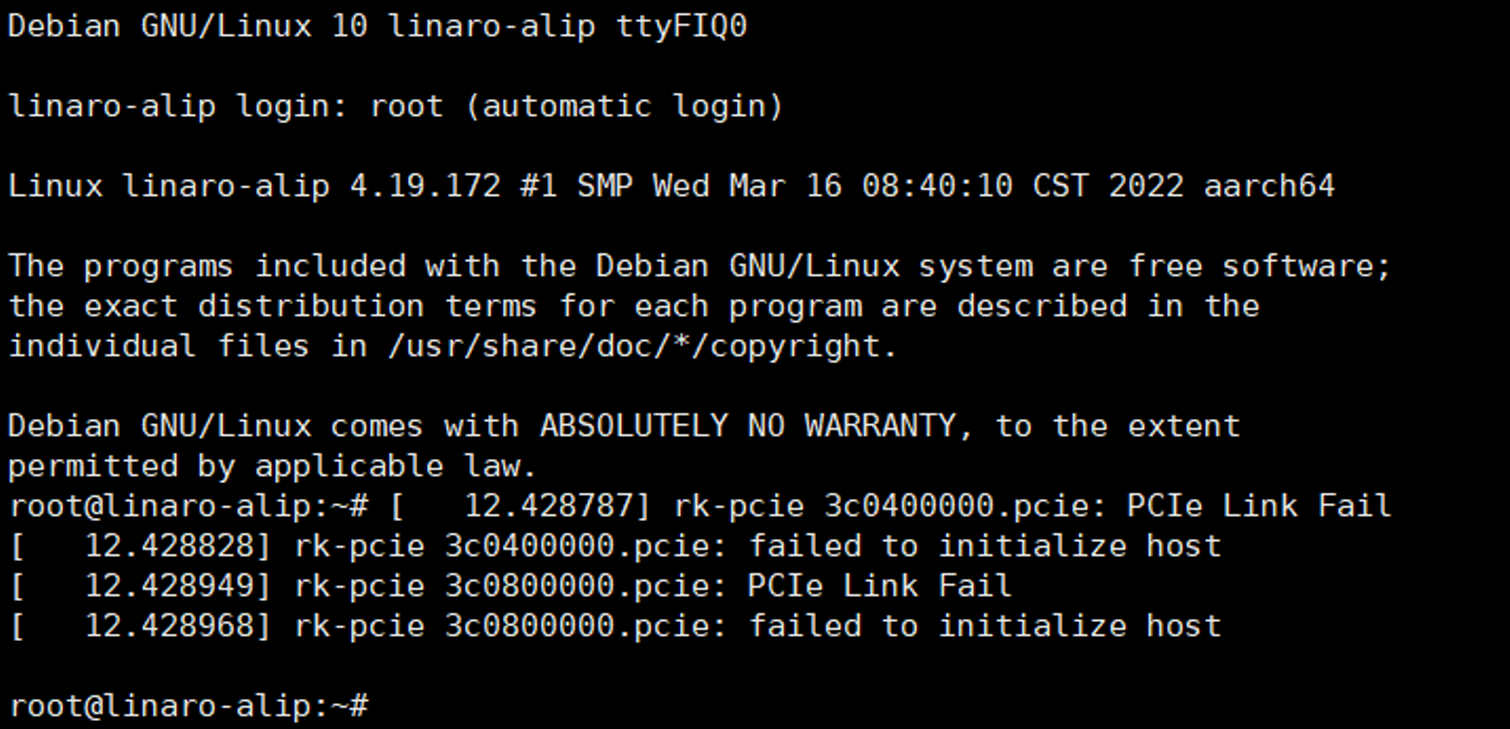
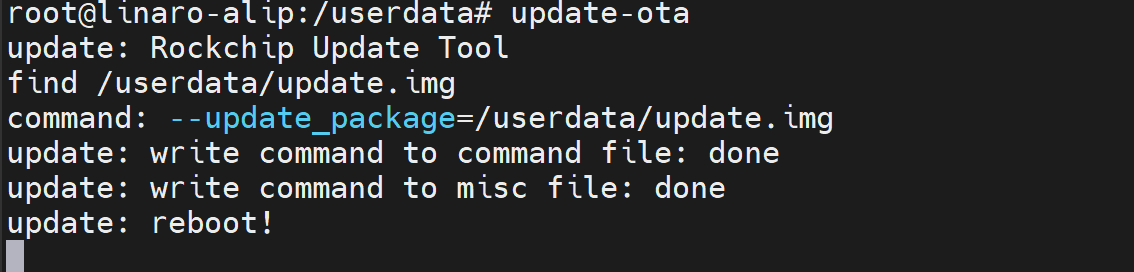 烧录完成
烧录完成
 此方法,可以理解为系统为 APP 开放的 API,可以集成到 APP 里面,通过界面进行升级。